1. İşlemler menüsünü açma
- Kur ve fiyatlar bölümünde işlem yapacağınız kıymet veya para birimini bulun.
- Satırın sağındaki İşlemler düğmesine basın. Görselde kırmızıyla işaretlenen alan bu menüdür.
- İhtiyacınıza göre seçin:
- Değişiklik geçmişi: Eski fiyatları, değişiklik kayıtlarını ve grafiği inceleyin.
- Tanımı düzenle: Fiyat kaynağını, sabit/otomatik yöntemini, hesaplama ve görünüm ayarlarını düzenleyin.
- Manuel fiyata geç: Alış ve satış fiyatlarını elle girin.
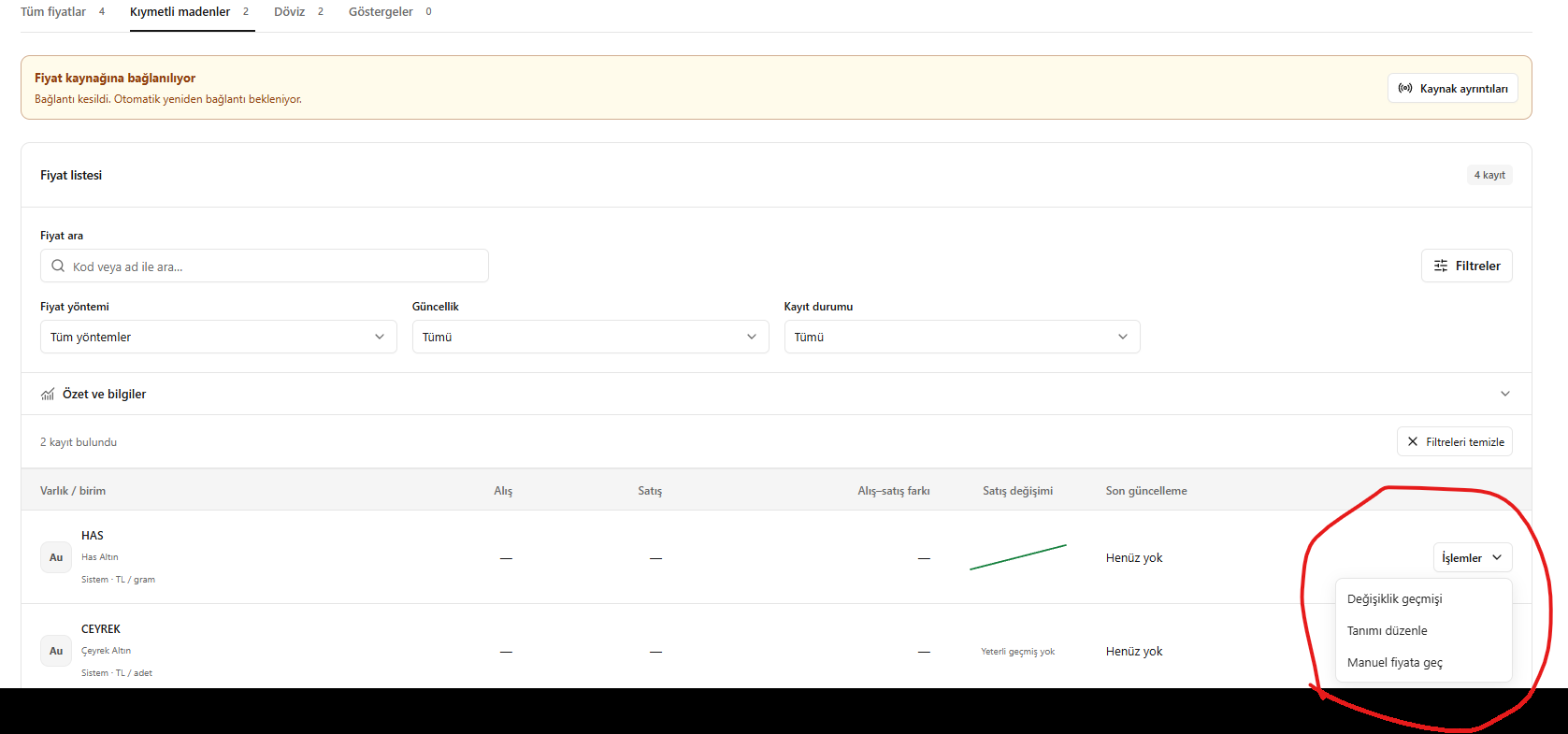
Fiyat satırının sağındaki İşlemler menüsü

2. Değişiklik geçmişini inceleme
Bu ekran ne işe yarar?
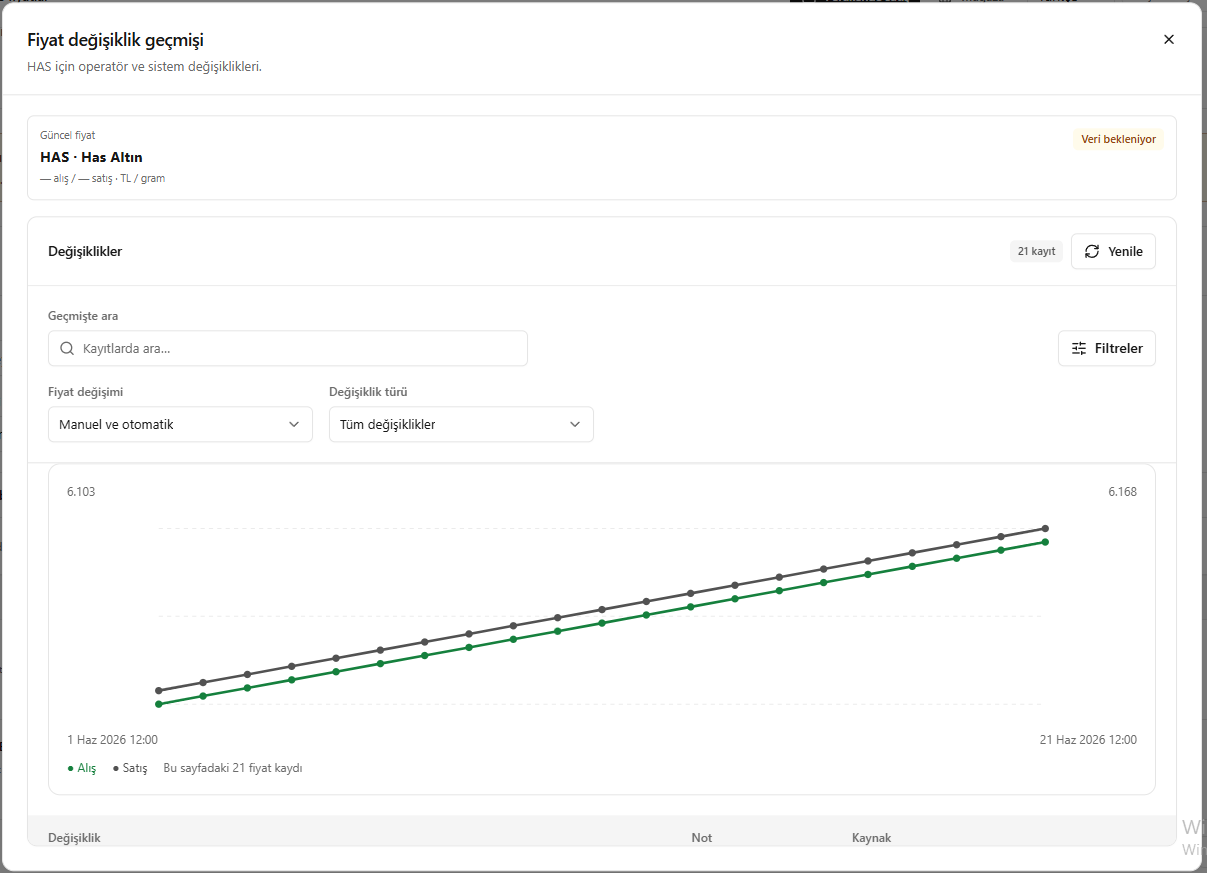
Fiyat değişiklik geçmişi, seçtiğiniz kıymet veya para birimi için operatörün yaptığı değişiklikleri ve sistem güncellemelerini incelemenizi sağlar. Görselde ATA seçilidir; kendi ekranınızda işlem yaptığınız tanımın adı görünür. Bu pencere geçmişi incelemek içindir. Tarih seçmek veya Geçmişi getir düğmesine basmak güncel fiyatı değiştirmez.1. İlgili fiyatın geçmişini açın
Kur ve fiyatlar bölümünde incelemek istediğiniz satırın İşlemler menüsünden değişiklik geçmişini açın. Pencerenin başlığının altındaki açıklamadan doğru kıymetin geçmişini açtığınızı kontrol edin.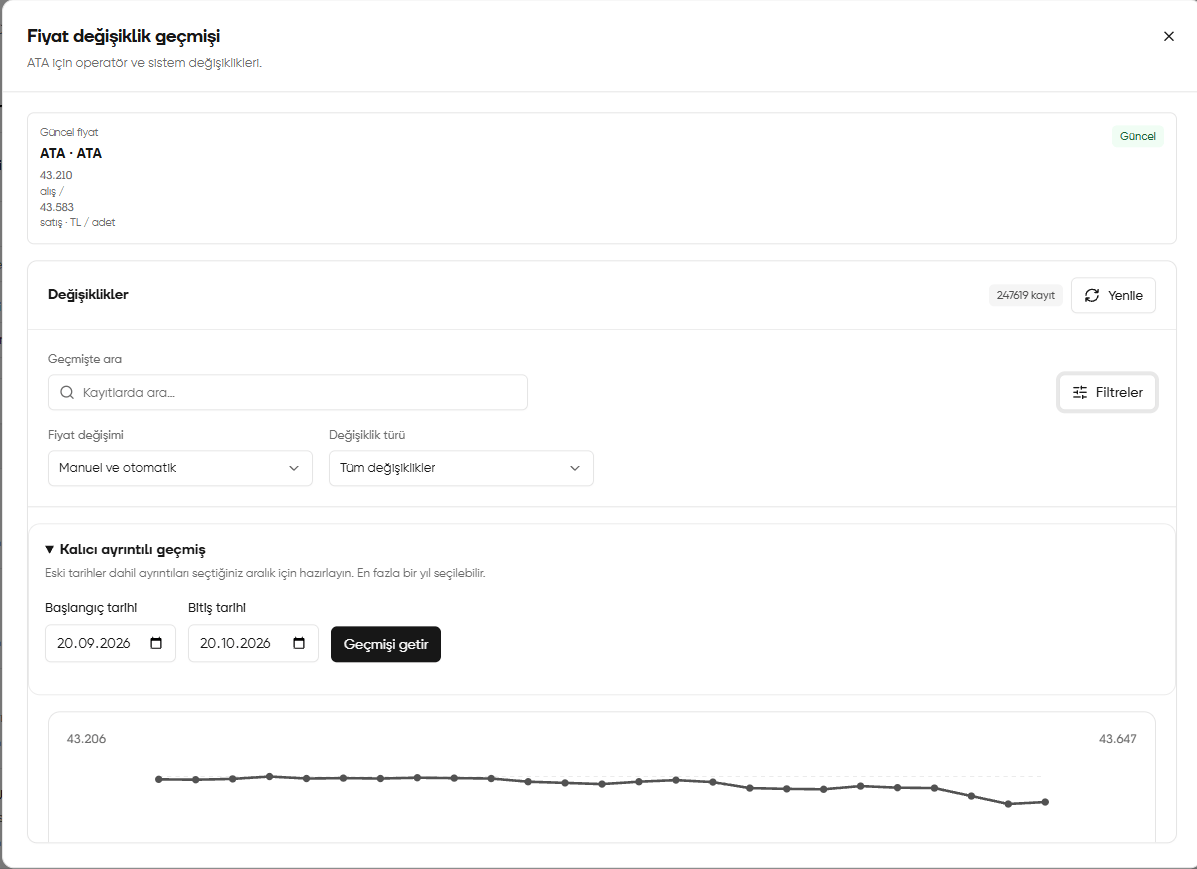
ATA için güncel fiyat, değişiklik filtreleri ve ayrıntılı geçmiş

2. Güncel alış ve satış fiyatını okuyun
Üstteki Güncel fiyat kartı, seçili tanımın o anda gösterilen alış ve satış değerlerini içerir. Görselde ATA · ATA için:- Alış: 43.210 TL
- Satış: 43.583 TL
- Birim: TL / adet
3. Değişiklik kayıtlarında arama yapın
Değişiklikler bölümündeki Geçmişte ara / Kayıtlarda ara… alanına aradığınız ifadeyi yazın. Listelenen kayıtları inceleyin. Listeyi tekrar yüklemek için sağ üstteki Yenile düğmesini kullanın. Kayıt sayısı değişiklik kayıtlarına aittir; ürün veya satış adedi değildir.4. Filtrelerle incelemeyi daraltın
Filtreler düğmesiyle filtre alanlarını açın.- Fiyat değişimi: Manuel veya otomatik değişiklikleri incelemek için kullanılır. Görseldeki Manuel ve otomatik seçimi iki kaynağı birlikte kapsar. Manuel değişiklik operatörün yaptığı, otomatik değişiklik sistemin uyguladığı güncellemeyi ifade eder.
- Değişiklik türü: İncelemek istediğiniz türü seçin. Tüm değişiklikler seçimi tür bakımından daraltma yapmaz.
5. Tarih aralığıyla ayrıntılı geçmişi getirin
Eski tarihler dahil belirli bir dönemi incelemek için Kalıcı ayrıntılı geçmiş bölümünü açın.- Başlangıç tarihi alanına dönemin ilk gününü girin.
- Bitiş tarihi alanına dönemin son gününü girin.
- Başlangıç tarihinin bitişten sonra olmadığını kontrol edin. Ekrandaki açıklamaya göre en fazla bir yıllık aralık seçilebilir.
- Geçmişi getir düğmesine basın ve kayıtların hazırlanmasını bekleyin.
- Gösterilen geçmişi seçtiğiniz tarih aralığına göre inceleyin.
6. Grafiği ve ayrıntıları değerlendirin
Alt bölümdeki çizgi grafik, gösterilen fiyat değerlerinin değişimini görsel olarak takip etmenize yardımcı olur. Kesin bir tarih veya tutarı incelerken varsa grafik açıklamalarını ve ayrıntılı kayıtları kontrol edin; yalnızca çizginin yüksekliğine bakarak kesin fiyat çıkarmayın. Kayıt görünmüyorsa doğru tanımı açtığınızı, arama metnini, filtreleri ve tarih aralığını kontrol edin. Boş sonuç, tüm geçmişte hiç fiyat değişikliği olmadığı anlamına gelmez. İncelemeniz bittiğinde pencereyi sağ üstteki × düğmesiyle kapatın.Fiyat grafiğini kayıtlarla birlikte okuma
- Fiyat değişiklik geçmişini açın.
- Grafikte yeşil alış ve gri satış çizgilerini inceleyin.
- Manuel / otomatik ayrımı ve değişiklik türüyle kayıtları daraltın.
- Grafik ile alttaki kayıtları birlikte değerlendirin.
Güncel fiyat bekleniyor olması, geçmiş kayıt bulunmadığı anlamına gelmez.
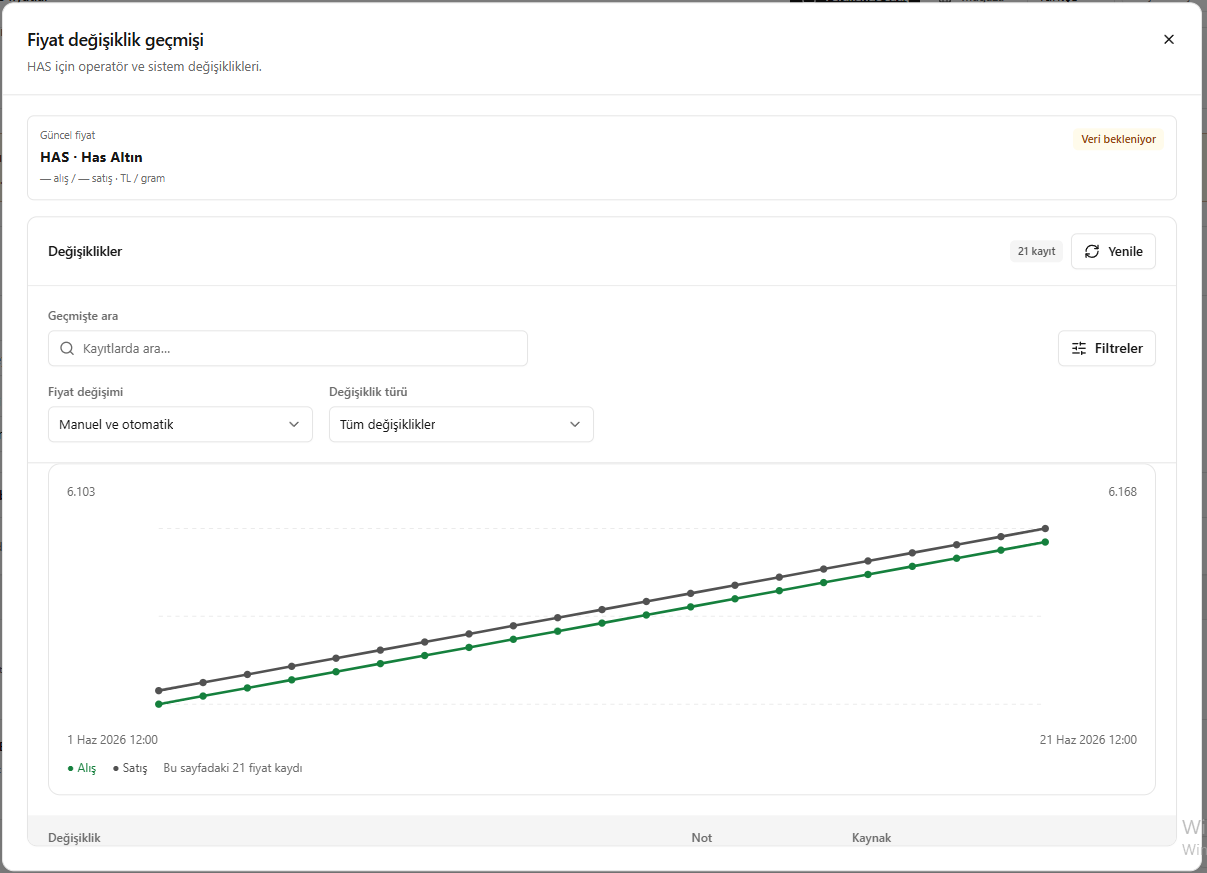
Fiyat grafiğini okuma
3. Fiyat tanımını düzenleme
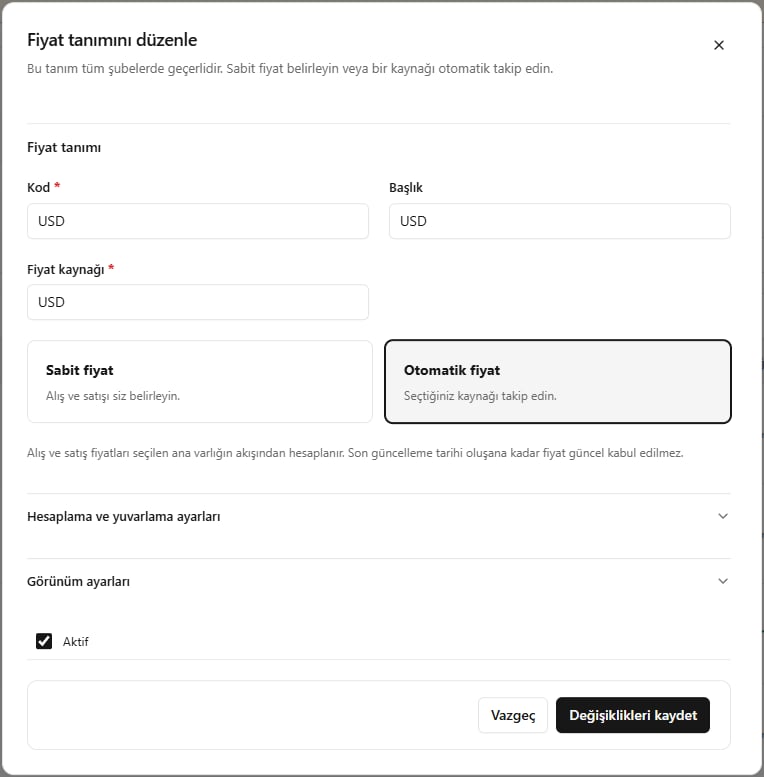
İşlemler → Tanımı düzenle seçeneğine basın.- Kod ve Başlık alanlarından doğru tanımı düzenlediğinizi kontrol edin. Görselde USD tanımı açıktır.
- Fiyat kaynağı alanını kontrol edin. Otomatik yöntemde takip edilecek kaynak bu alandan belirlenir.
- Yöntemi seçin:
- Sabit fiyat: Alış ve satış değerlerini siz belirlersiniz.
- Otomatik fiyat: Seçilen kaynağın akışı takip edilir ve alış/satış fiyatları buna göre hesaplanır.
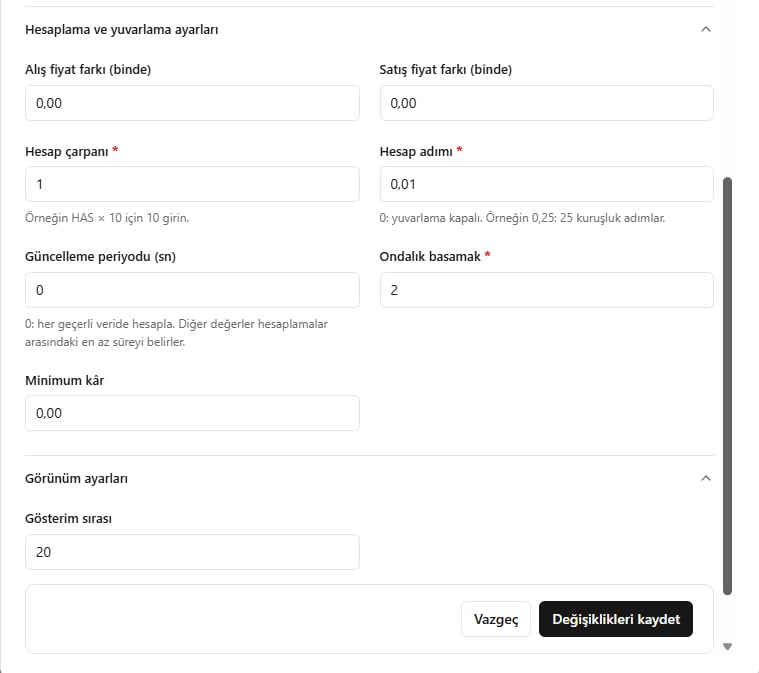
- Hesaplama ve yuvarlama ayarları ile Görünüm ayarları bölümlerini gerekiyorsa açın. Alanlar aşağıda açıklanmıştır.
- Aktif seçimini kontrol edin. İşlemi bitirmeden önce tüm değişiklikleri gözden geçirin.
Bu fiyat tanımı tüm şubelerde geçerlidir. Otomatik yöntem seçildiğinde, ekrandaki açıklamaya göre son güncelleme tarihi oluşana kadar fiyat güncel kabul edilmez.
Fiyat tanımında kaynak ve sabit/otomatik yöntem seçimi

Hesaplama, yuvarlama ve görünüm alanları
Bu alanlar Tanımı düzenle penceresinin devamıdır.
Gerekli alanları doldurduktan sonra Değişiklikleri kaydet düğmesine basın. Kaydetmeden çıkmak için Vazgeç seçeneğini kullanın. Kaydın ardından fiyat listesinde yöntem ve güncel değerleri kontrol edin.
Tanımı düzenle penceresindeki hesaplama ve görünüm ayarları

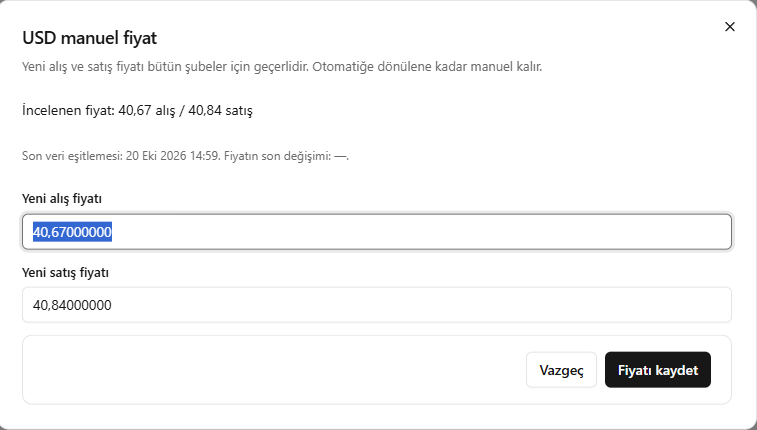
4. Manuel alış ve satış fiyatı belirleme
- İlgili satırda İşlemler → Manuel fiyata geç seçeneğini açın.
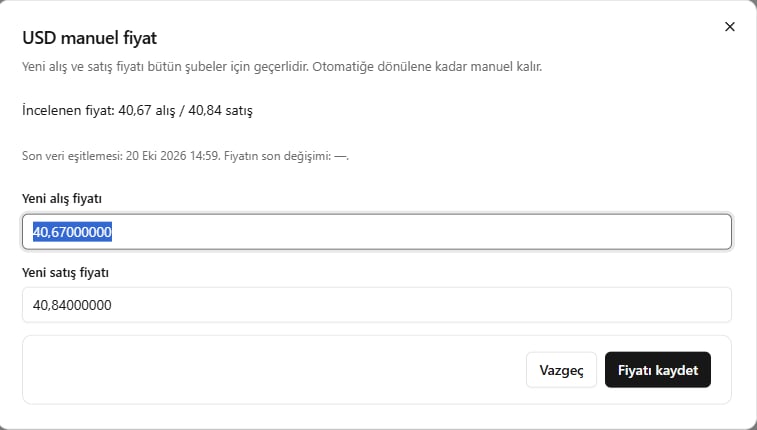
- Pencere başlığından doğru kıymet veya para birimini seçtiğinizi doğrulayın.
- İncelenen fiyat satırındaki alış ve satış değerlerini, varsa son veri eşitleme ve değişiklik zamanını okuyun.
- Yeni alış fiyatı ve Yeni satış fiyatı alanlarına uygulamak istediğiniz değerleri ayrı ayrı girin.
- Tutarları kontrol edip Fiyatı kaydet düğmesine basın. İşlemden vazgeçmek için Vazgeç düğmesini kullanın.
- Fiyat listesine dönüp kaydedilen değerleri kontrol edin.
Yeni alış ve satış fiyatları bütün şubeler için geçerlidir. Otomatik fiyatlandırmaya dönülene kadar manuel kalır. Geçmişi incelemek fiyatı değiştirmez; bu formda Fiyatı kaydet işlemi ise yeni değerleri uygular.
Manuel fiyat penceresinde yeni alış ve satış değerleri