

Satış toplamı ve kalan tutar
Sol üstteki özet, ödeme eklerken takip edeceğiniz üç tutarı gösterir:
Örnekte satış toplamı 35.180,00 TL, girilen ödeme 0,00 TL olduğu için kalan tutar da 35.180,00 TL’dir. Ödeme ekledikçe bu özeti yeniden kontrol edin.
Müşteri, satış kanalı ve sepet
- Satış ayrıntıları bölümündeki Müşteri alanından kayıtlı müşteriyi arayıp seçin.
- Müşteri kayıtlı değilse Yeni müşteri düğmesini kullanın. Müşteri seçmezseniz işlem misafir satış olarak kaydedilir.
- Satış kanalı alanını kontrol edin ve satışın gerçekleştiği kanalı seçin. Görselde Mağaza seçilidir.
- Sepet içeriği bölümünde ürün adlarını, adetlerini ve satır tutarlarını kontrol edin. Ürünleri değiştirmek için ekranın altındaki Sepete dön düğmesini kullanın.
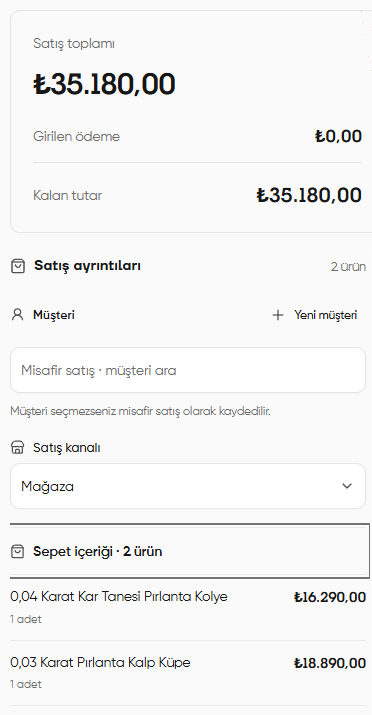
Müşteri seçimi, satış kanalı ve sepet içeriği
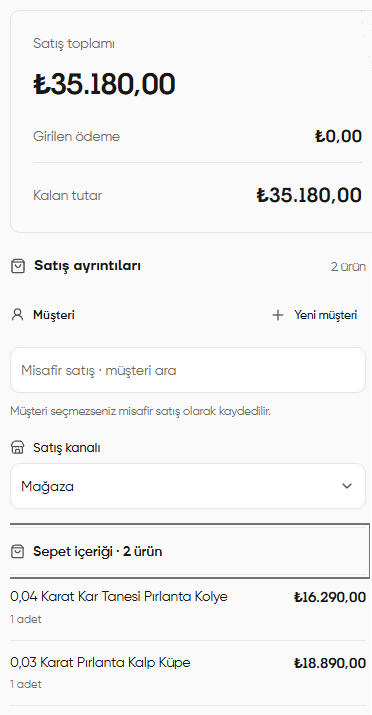
Teslimat ve iletişim
Sol paneli aşağı kaydırıp Teslimat / iletişim bölümünü açın. Teslimat bilgisi alanından satışa uygun teslim şeklini seçin. Görselde Mağazada anında teslim seçilidir. Seçtiğiniz yönteme bağlı olarak ek alanlar açılırsa bunları doldurup kontrol edin.Tahsilat ile teslimat ayrı bilgilerdir. Ödeme alınması, ürünün müşteriye teslim edildiği anlamına gelmez; teslimat seçimini de satışa uygun yapın.
Sepet indirimi
- Sepet indirimi bölümünü açın.
- Satış toplamı (TL) alanına indirim sonrasında müşterinin ödeyeceği toplam tutarı girin. Bu alana indirim yüzdesini veya düşülecek tutarı yazmayın.
- Alanın altında gösterilen en fazla indirim ve en düşük tutar sınırlarını kontrol edin.
- Uygula düğmesine basın. Üstteki satış toplamı ile kalan tutarı yeniden kontrol edin.
Görseldeki %100 indirim sınırı örnek hesaba aittir. Kendi hesabınızda ekranda gösterilen sınırı esas alın.
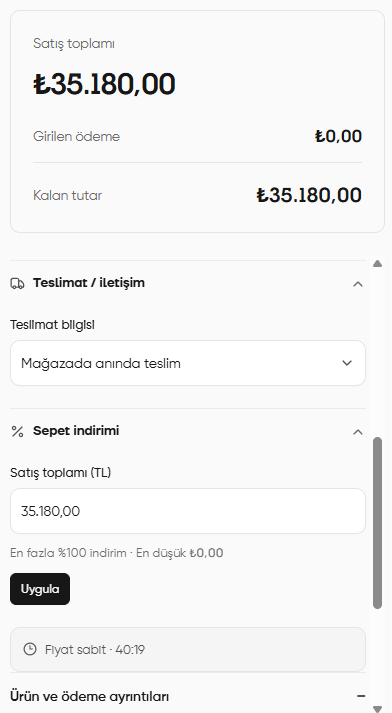
Teslimat seçimi, sepet indirimi ve fiyat sabitleme süresi
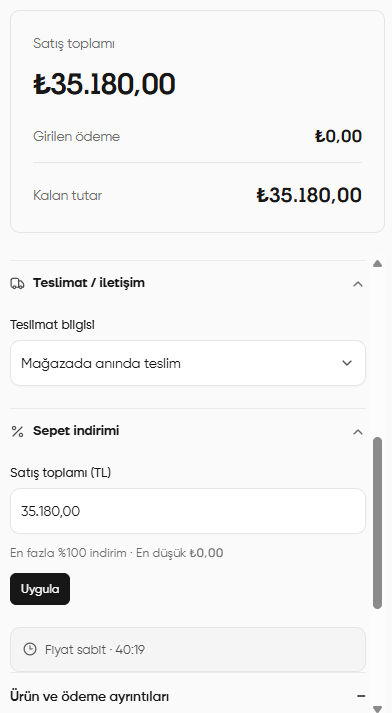
Fiyat süresi ve ürün ayrıntıları
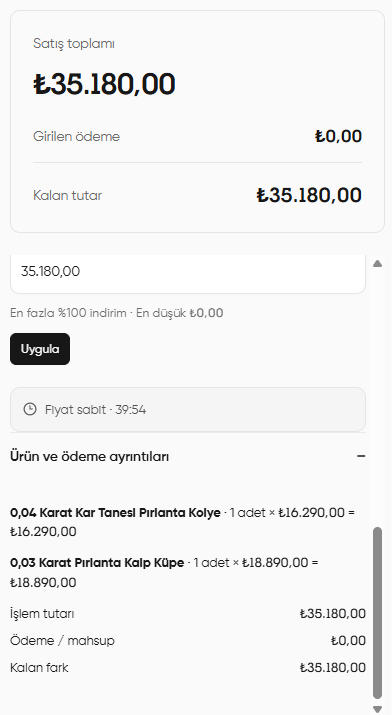
Fiyat sabit göstergesi, fiyatın sabit tutulduğu kalan süreyi gösterir. Görseldeki süre örnektir; işleminiz sırasında ekrandaki güncel süreyi takip edin. Ürün ve ödeme ayrıntıları bölümünü açarak her ürünün adet, birim fiyat ve satır toplamını inceleyin. Altındaki özet alanlarını karşılaştırın:- İşlem tutarı: Satış işleminin toplam tutarı.
- Ödeme / mahsup: İşleme karşılık girilmiş ödeme veya mahsup toplamı.
- Kalan fark: İşlem tutarı ile ödeme / mahsup arasındaki fark.
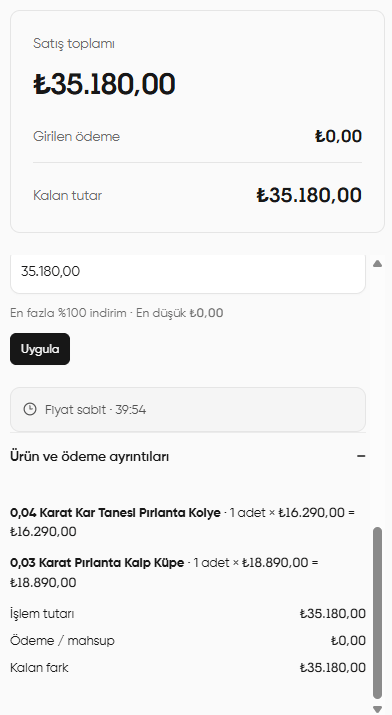
Ürünlerin fiyat hesabı ve ödeme ayrıntıları
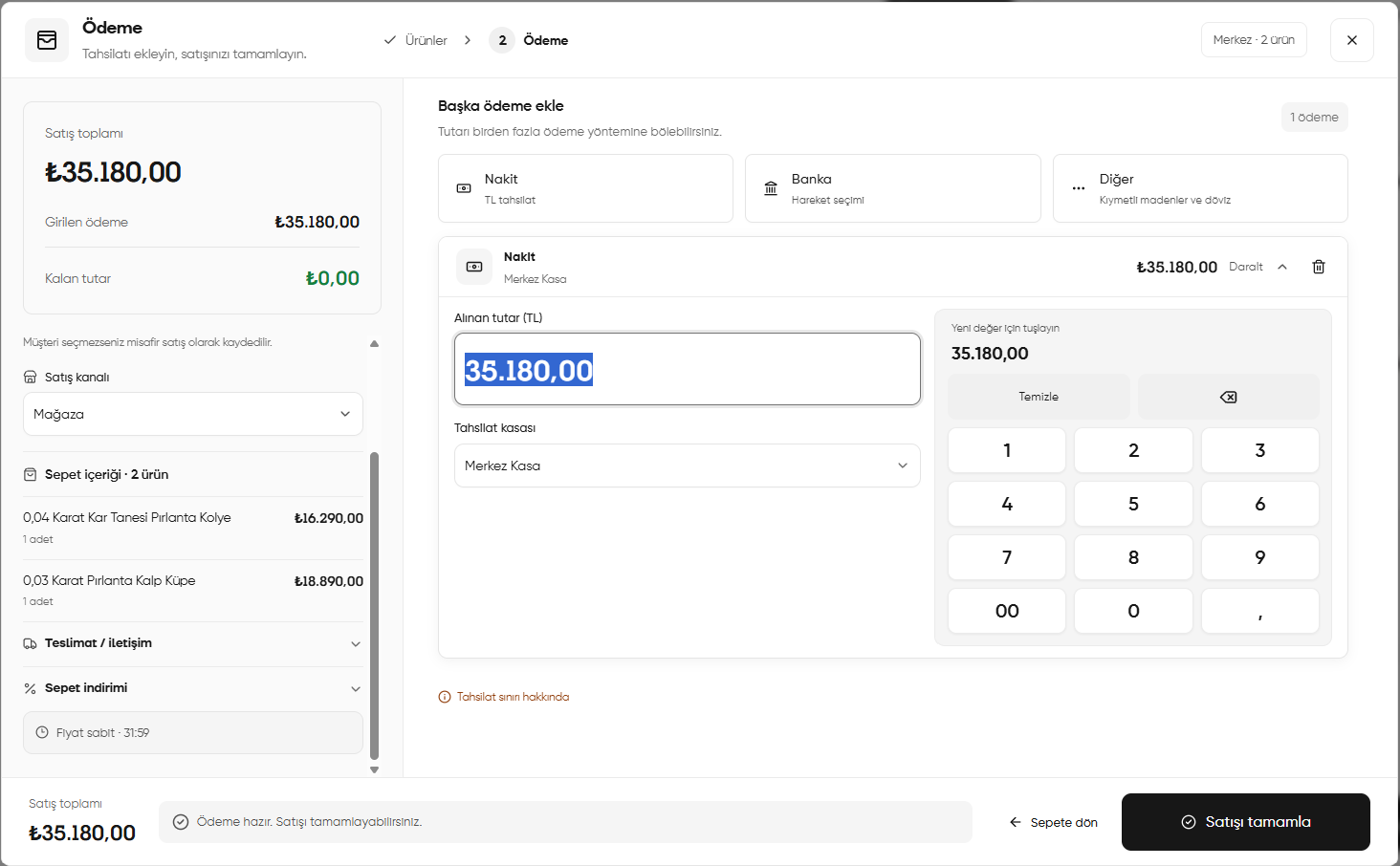
Ödeme ekleme
Sağdaki Nasıl ödeme alındı? bölümünden uygun yöntemi seçin:
Nakit ödeme eklerken kalan tutar otomatik gelir. Müşteriden bu yöntemle aldığınız tutar farklıysa tutarı değiştirin. Banka ve diğer ödeme türlerinde ilgili kartın bilgilerini ayrıca tamamlayın. Satışı birden fazla ödeme yöntemine bölebilirsiniz; her yöntemi ve tutarını ayrı ekleyin.
Örneğin 35.180,00 TL’lik bir satışta 10.000,00 TL nakit, kalan 25.180,00 TL banka ödemesi olarak girilebilir. Her eklemeden sonra Girilen ödeme ve Kalan tutar alanlarını kontrol edin. Tahsilat sınırına ilişkin açıklamayı okumak için Tahsilat sınırı hakkında bağlantısını kullanın.
Nakit ödeme örneği
- Sağ üstteki ödeme yöntemlerinden Nakit seçeneğine tıklayın. Nakit ödeme kartı açılır.
- Alınan tutar (TL) alanını kontrol edin. Müşteriden aldığınız tutarı bu alana yazın; ekrandaki sayı tuşlarını da kullanabilirsiniz.
- Tahsilat kasası alanından paranın kaydedileceği kasayı seçin. Görselde Merkez Kasa seçilidir.
- Sol üstteki Girilen ödeme ve Kalan tutar alanlarını kontrol edin. Görselde 35.180,00 TL’nin tamamı nakit olarak girildiği için kalan tutar 0,00 TL’dir.
- Alt bölümde Ödeme hazır. Satışı tamamlayabilirsiniz. mesajını gördüğünüzde, son kontrollerin ardından Satışı tamamla düğmesine basın.
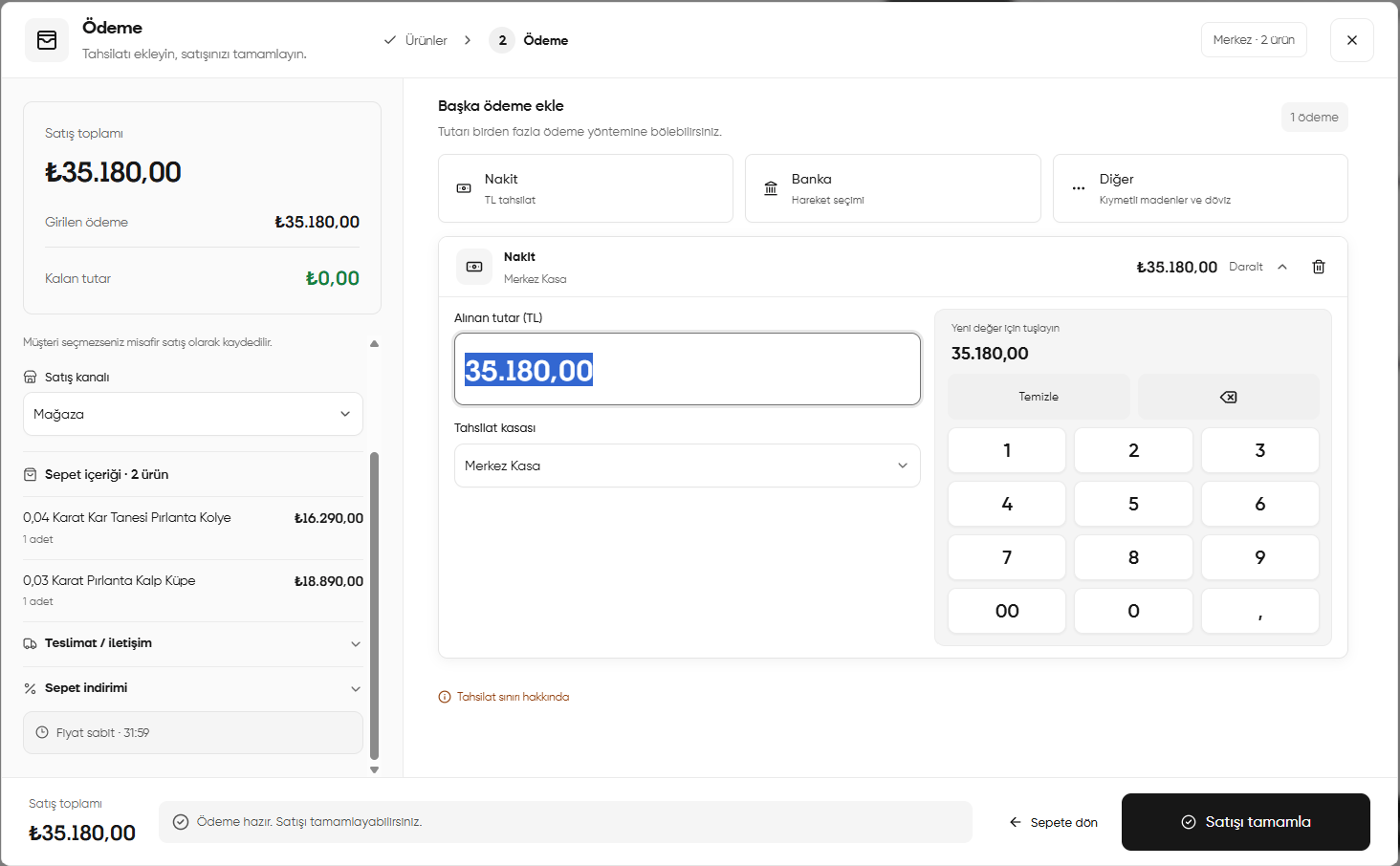
Nakit ödeme ekleme: alınan tutar, tahsilat kasası ve satışı tamamlama
Banka hareketi seçerek ödeme ekleme
Bu yöntemde, bankadan gelen bir hareketi seçerek ödemeyi satışla eşleştirirsiniz.- Üstteki Banka seçeneğine tıklayın. Banka hareketi kartı açılır. Kart kapalıysa Düzenle seçeneğiyle ayrıntıları açın.
- Tahsilatın kaydedileceği banka hesabı alanını kontrol edin ve uygun hesabı seçin.
- Banka hareketi seç bölümünde Gönderen / açıklama / kimlik numarası alanını kullanarak gelen ödemeyi arayın. Gerekirse Tarih ve banka filtresi ile sonuçları daraltın; yeni hareketleri görmek için Listeyi yenile düğmesine basın.
- Gelen ödemeler listesindeki göndereni, tarihi, bankayı, açıklamayı ve Kullanılabilir tutarı kontrol ederek doğru hareketi seçin.
- Bu satışa uygulanan (TL) alanında, seçtiğiniz hareketin bu satış için kullanılacak tutarını kontrol edin. Hareketin yalnızca bu satışa ayrılan kısmı kullanılır.
- Sol üstteki Girilen ödeme ve Kalan tutar alanlarını kontrol edin. Kalan tutar varsa uygun yöntemle ek ödeme girin.
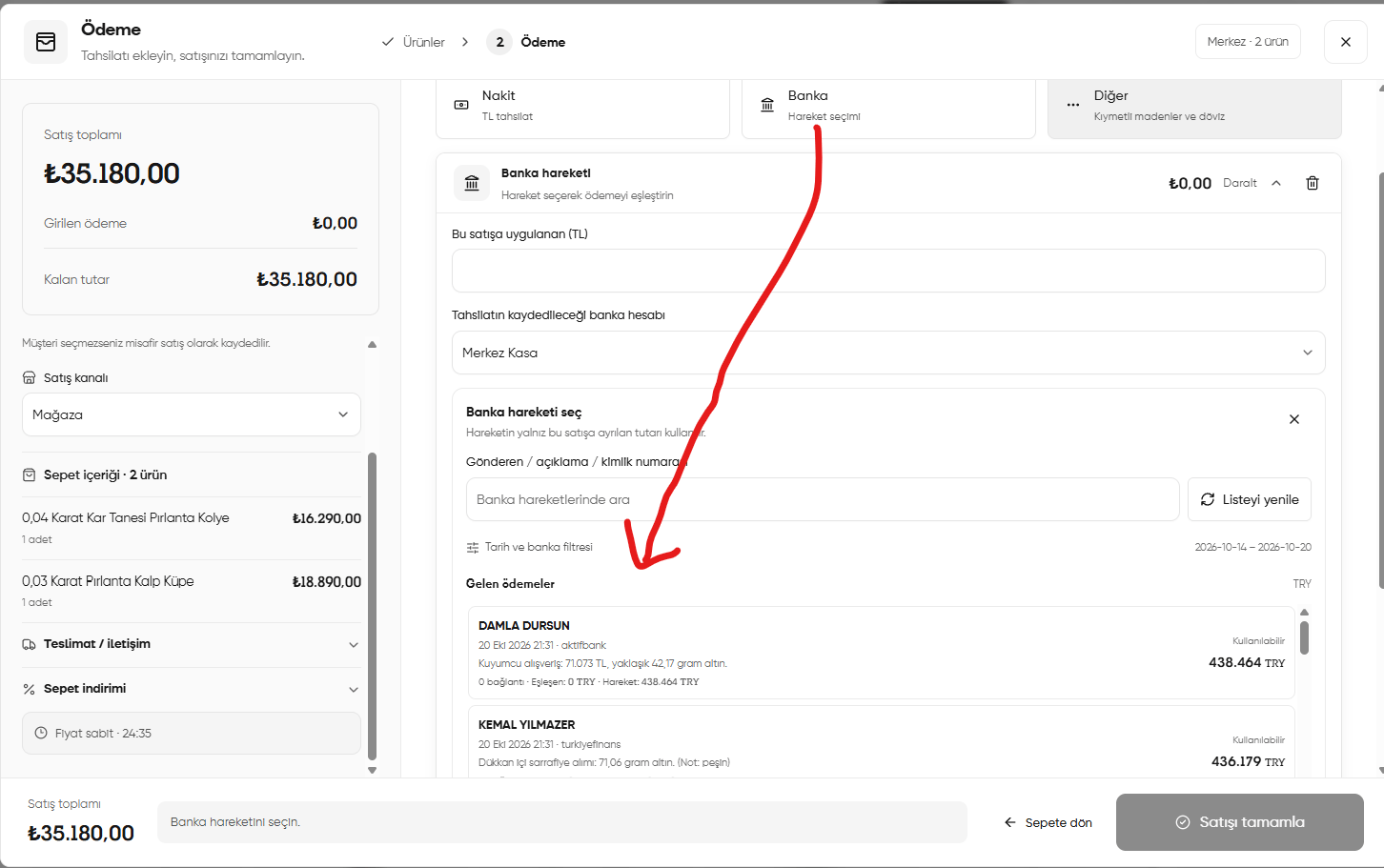
Banka ödemesi: gelen hareketi arama, seçme ve satışa uygulanacak tutarı belirleme
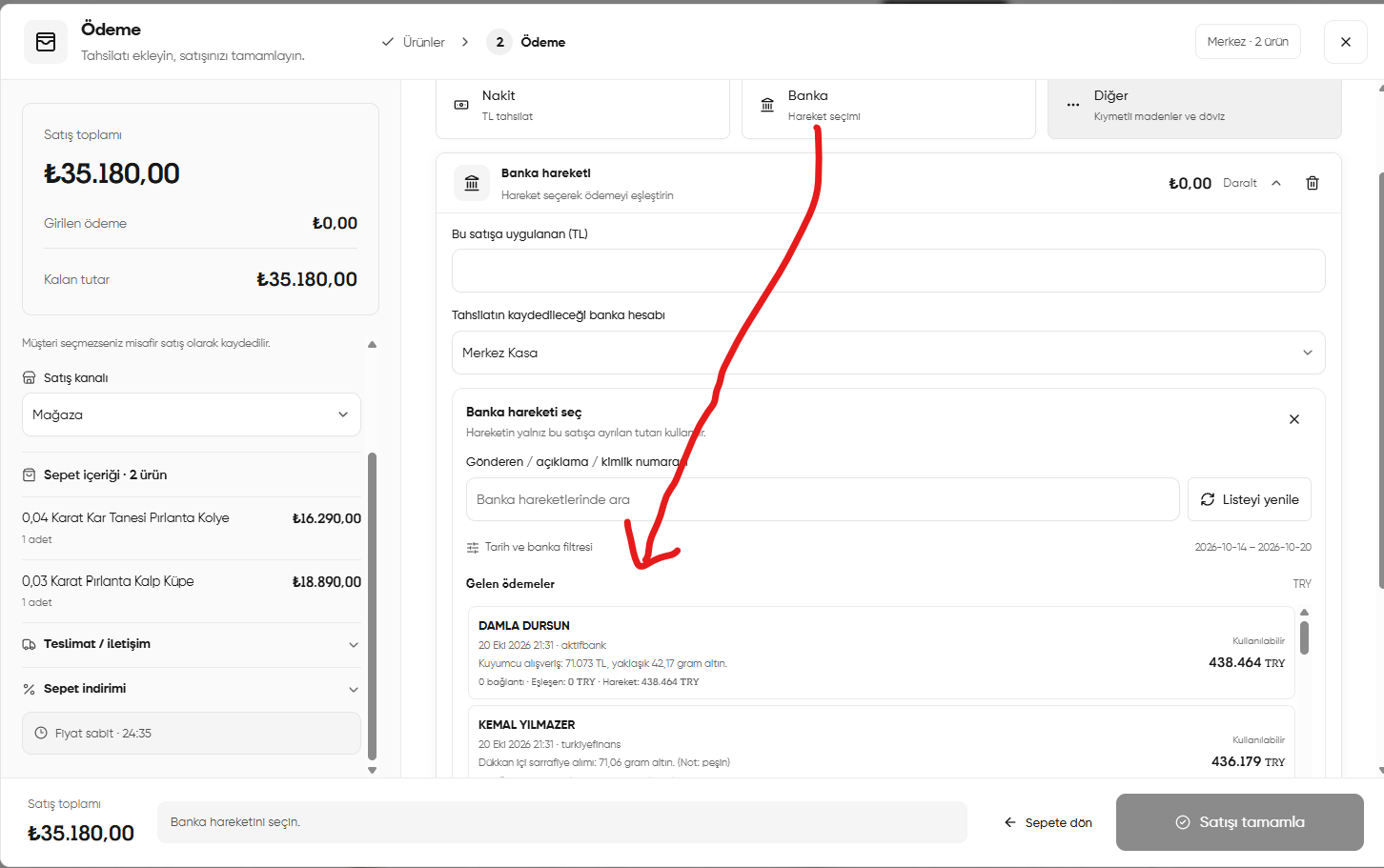
Görselde henüz banka hareketi seçilmediği için altta Banka hareketini seçin uyarısı görünür. Banka ödeme kartını açmak tek başına ödemeyi eşleştirmez.
Diğer ödeme seçenekleri
Diğer düğmesine tıkladığınızda iki seçenek açılır: Kıymetli maden / döviz ve Banka hesabına gelen ödemeyi elle kaydet. Aldığınız ödemeye uygun olanı seçin.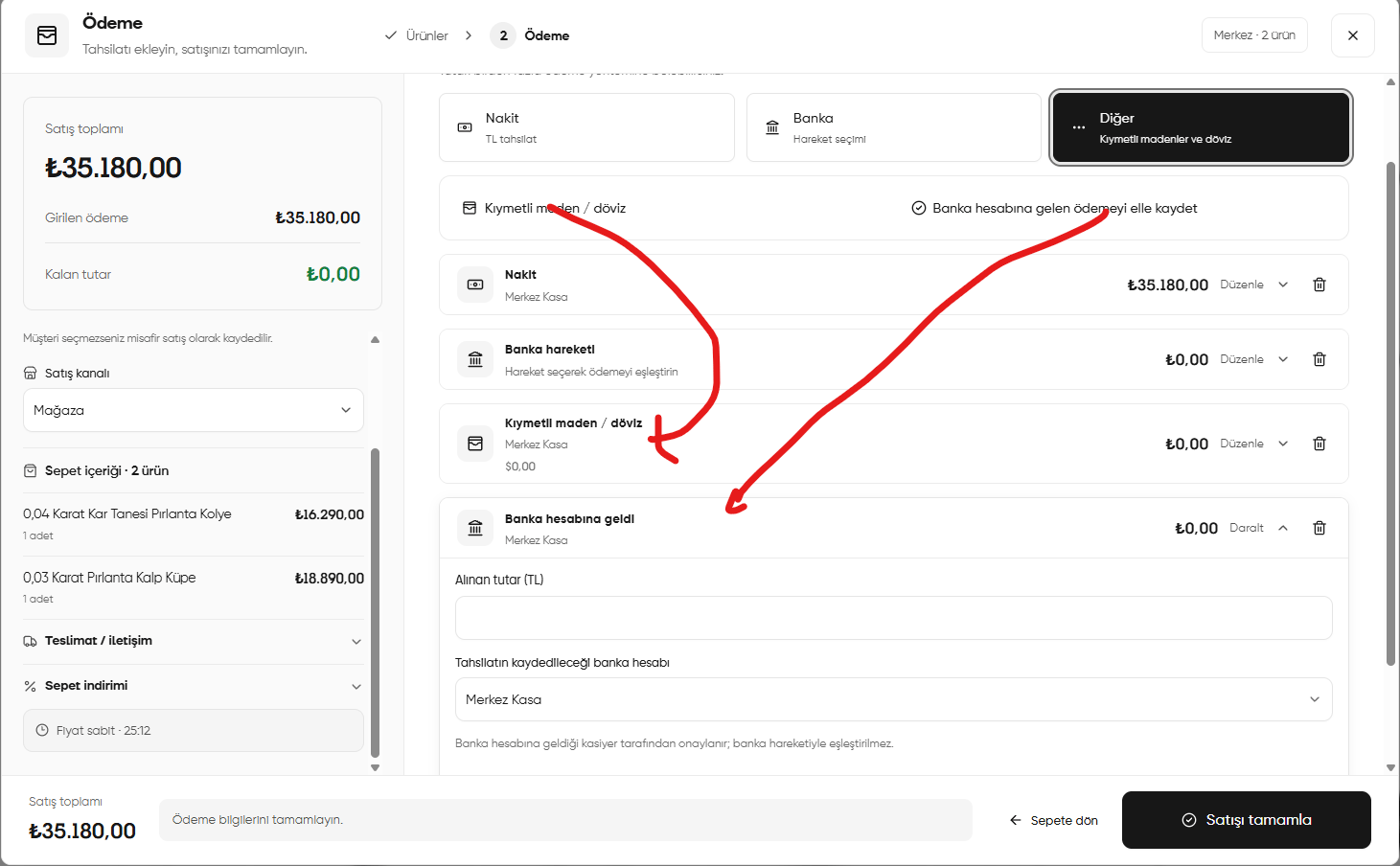
Diğer ödeme seçenekleri ve banka hesabına gelen ödemeyi elle kaydetme
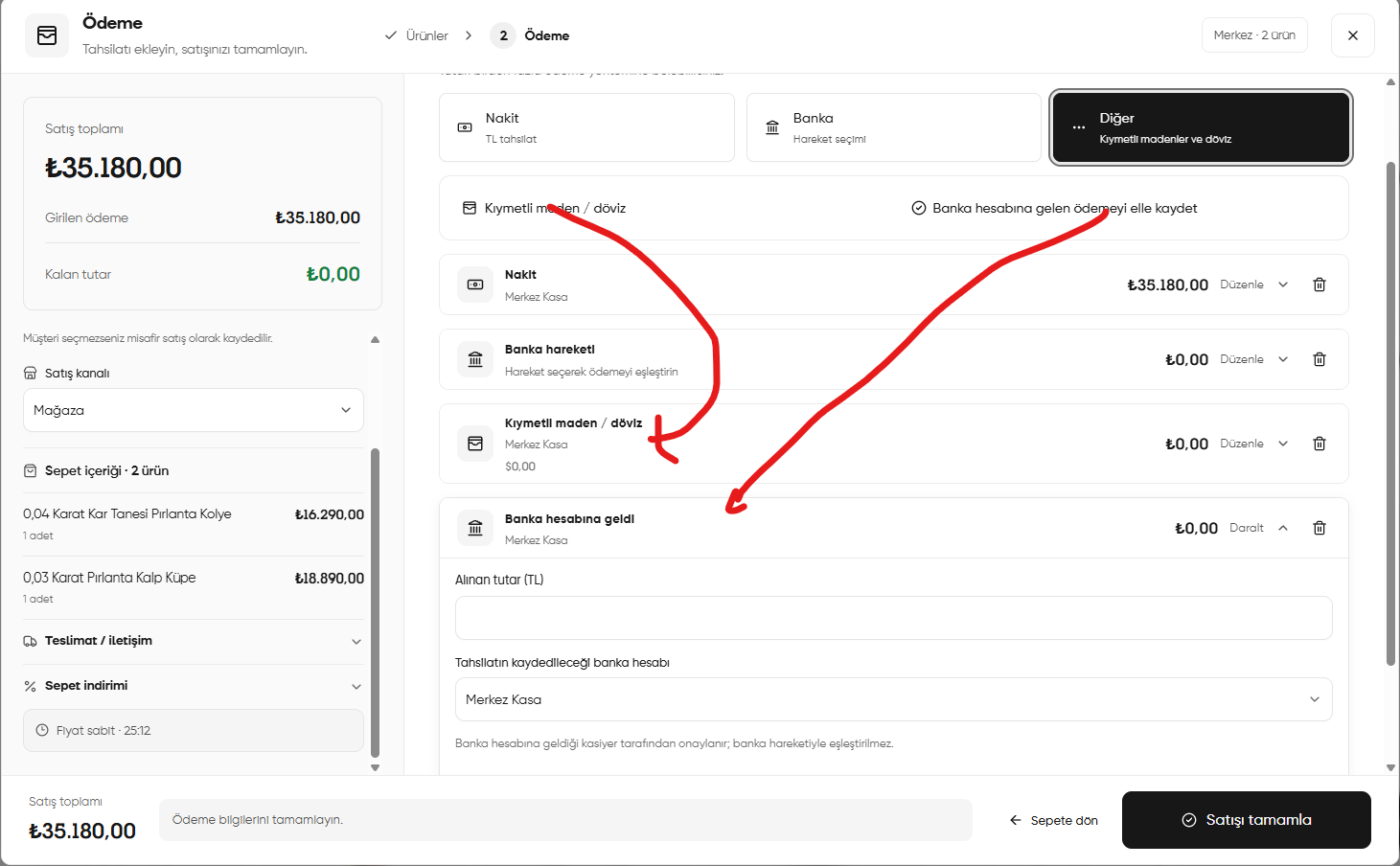
Kıymetli maden veya döviz ile ödeme
- Diğer → Kıymetli maden / döviz seçeneğine tıklayın.
- Eklenen Kıymetli maden / döviz kartındaki Düzenle seçeneğini açın ve aldığınız ödemeye ait bilgileri tamamlayın.
- Kartın gösterdiği tutarı ve tahsilatın kaydedileceği kasayı kontrol edin. Satışın TL cinsinden kalan tutarını sol üstteki özetten takip edin.
- Kullanmayacağınız bir ödeme kartı eklediyseniz sağındaki çöp kutusu simgesiyle kaldırın.
Banka hesabına gelen ödemeyi elle kaydetme
Bu seçenek, banka hesabına geldiğini kontrol ettiğiniz ödemeyi kasiyer olarak elle kaydetmenizi sağlar.- Diğer → Banka hesabına gelen ödemeyi elle kaydet seçeneğine tıklayın.
- Açılan Banka hesabına geldi kartında Alınan tutar (TL) alanına gelen ödeme tutarını yazın.
- Tahsilatın kaydedileceği banka hesabı alanından ilgili hesabı seçin. Görseldeki hesap adı örnektir; ödemenin geldiği hesabı esas alın.
- Girilen ödeme ve kalan tutarı kontrol edin. Bilgileri tamamladıktan sonra diğer satış kontrollerine geçin.
Banka yöntemi seçilmiş bir banka hareketiyle eşleştirme yapar. Banka hesabına geldi kaydında ise paranın hesaba geldiği kasiyer tarafından onaylanır; kayıt banka hareketiyle eşleştirilmez. Aynı tahsilatı iki yöntemle birden eklemeyin.
Kalan tutar sıfır olduğu hâlde uyarı varsa
Yukarıdaki Diğer ödeme seçenekleri görselinde nakit ödeme satış tutarını karşılıyor ve kalan tutar 0,00 TL görünüyor. Ancak eklenen diğer ödeme kartları tamamlanmadığı için altta Ödeme bilgilerini tamamlayın uyarısı yer alıyor. Eklediğiniz her ödeme kartını kontrol edin. Kullanacağınız kartların eksik bilgilerini doldurun; yanlışlıkla eklediklerinizi çöp kutusu simgesiyle kaldırın. Satışı tamamlamadan önce hem tutarların hem de ödeme bilgilerinin hazır olduğundan emin olun.Satışı tamamlama
- Müşteri, satış kanalı, teslimat ve ürün bilgilerini son kez kontrol edin.
- İndirim uyguladıysanız güncel toplamı kontrol edin.
- Eklediğiniz ödemelerin alınan tutarlarla eşleştiğini doğrulayın. Kalan tutar için ödeme ekleyin uyarısı varsa kalan tutarı karşılayan ödemeyi ekleyin.
- Bilgiler hazır olduğunda Satışı tamamla düğmesine basın ve ekrandaki işlem sonucunu kontrol edin.
Ödeme satırı eklemek tek başına satışı tamamlamaz. İşlemi bitirmek için Satışı tamamla düğmesini kullanın.
Satış tamamlandı bildirimi
Satış başarıyla tamamlandığında ödeme ekranı kapanır ve perakende satış ekranına dönersiniz. Sağ altta Satış tamamlandı. bildirimi görünür. Bildirimdeki Satış ve ödeme kaydedildi. mesajı, işlemin kaydedildiğini belirtir. Satış sepeti boşalır ve yeni satış için ürün seçebilirsiniz.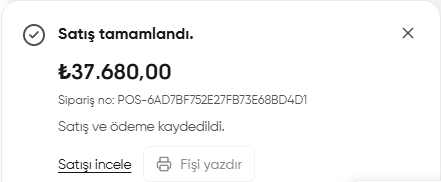
Satış tamamlandı bildirimi: tutar, sipariş numarası ve işlem bağlantıları
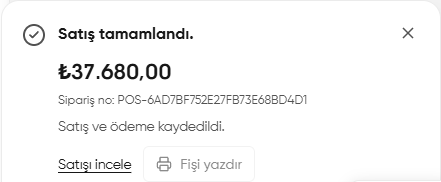
- Satış tutarını kontrol edin. Bildirimde tamamlanan satışın toplamı görünür. Görseldeki 37.680,00 TL, bu satışa ait örnek tutardır.
- Sipariş numarasını kontrol edin. Bu numara, kaydı daha sonra bulmanızı ve diğer satışlardan ayırt etmenizi sağlar.
- Satışı incele bağlantısıyla kaydedilen satışın ayrıntılarını açın.
- Fiş almak için Fişi yazdır düğmesini kullanın. Görselde düğme pasif görünmektedir; yazdırma işlemi için düğmenin kullanılabilir olması gerekir.
- Bildirimi kapatmak için sağ üstündeki × simgesine basın. Bildirimi kapatmak kaydedilen satışı silmez.
Ödeme hazır mesajı, satışın tamamlanmaya hazır olduğunu gösterir. Satış tamamlandı bildirimi ise satış ve ödemenin kaydedildiğini doğrular. İşlemin sonucunu bu bildirimden kontrol edin.