

İşlem adımları
- Ürünün işlem menüsünden düzenleme ekranını açın.
- Ürün adı, kategori, ayar ve birim gram bilgilerini kontrol edin.
- Alış işçilik farkı ve sarf gideri alanlarını ürünün maliyet yapısına göre düzenleyin.
- Önizlemeyi kontrol edip değişiklikleri kaydedin.
İşçilik yöntemi seçimine göre ek milyem, yüzde veya sabit tutar alanları değişebilir.
Ekran görüntüsü
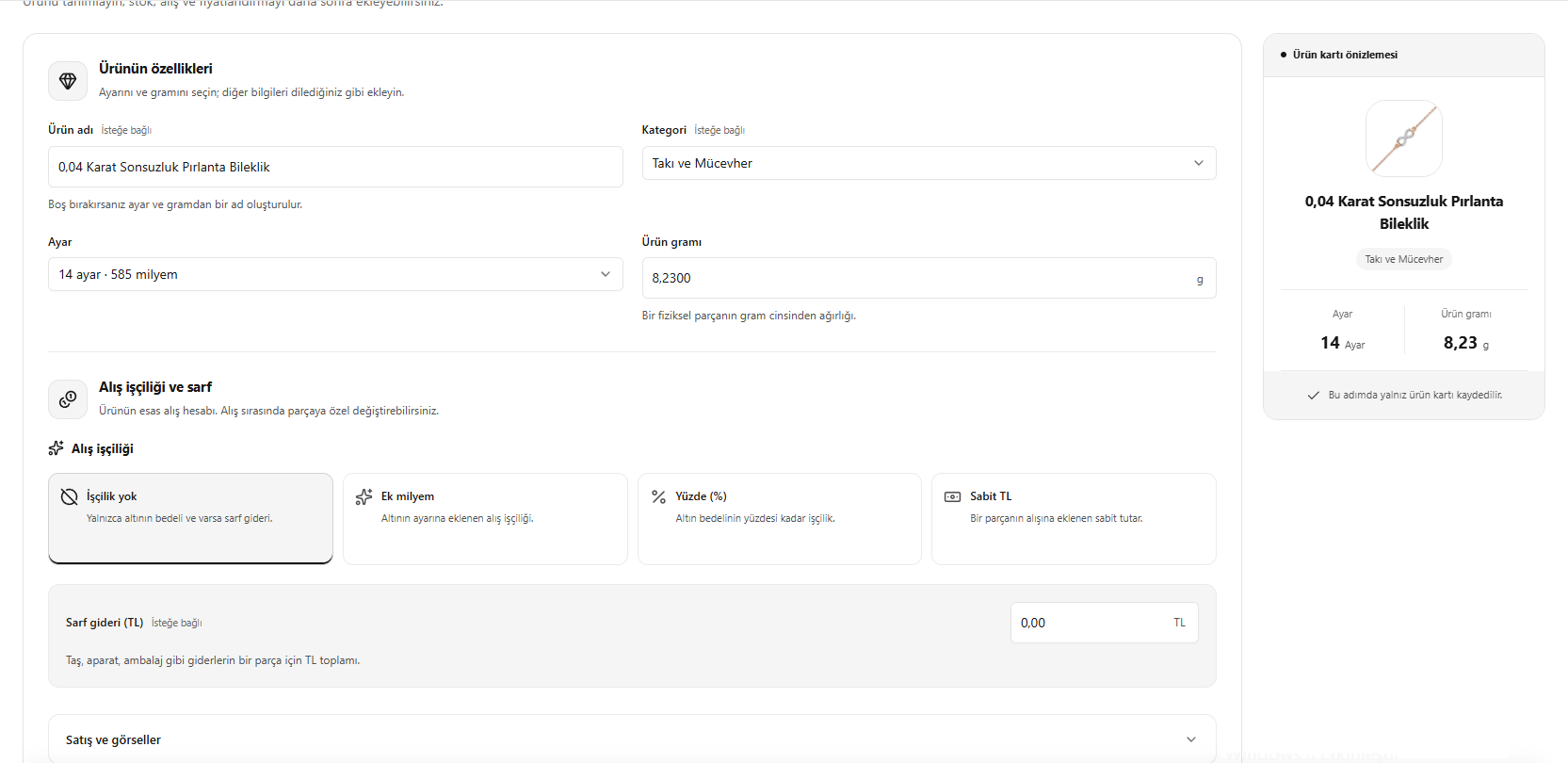
Ürün bilgilerini düzenleme
Satış ve görseller
Ürün düzenleme ekranında aşağı kaydırarak Satış ve görseller bölümünü açın. Bu alanda ürünün satış kanalını, açıklamalarını ve görsellerini düzenleyebilirsiniz.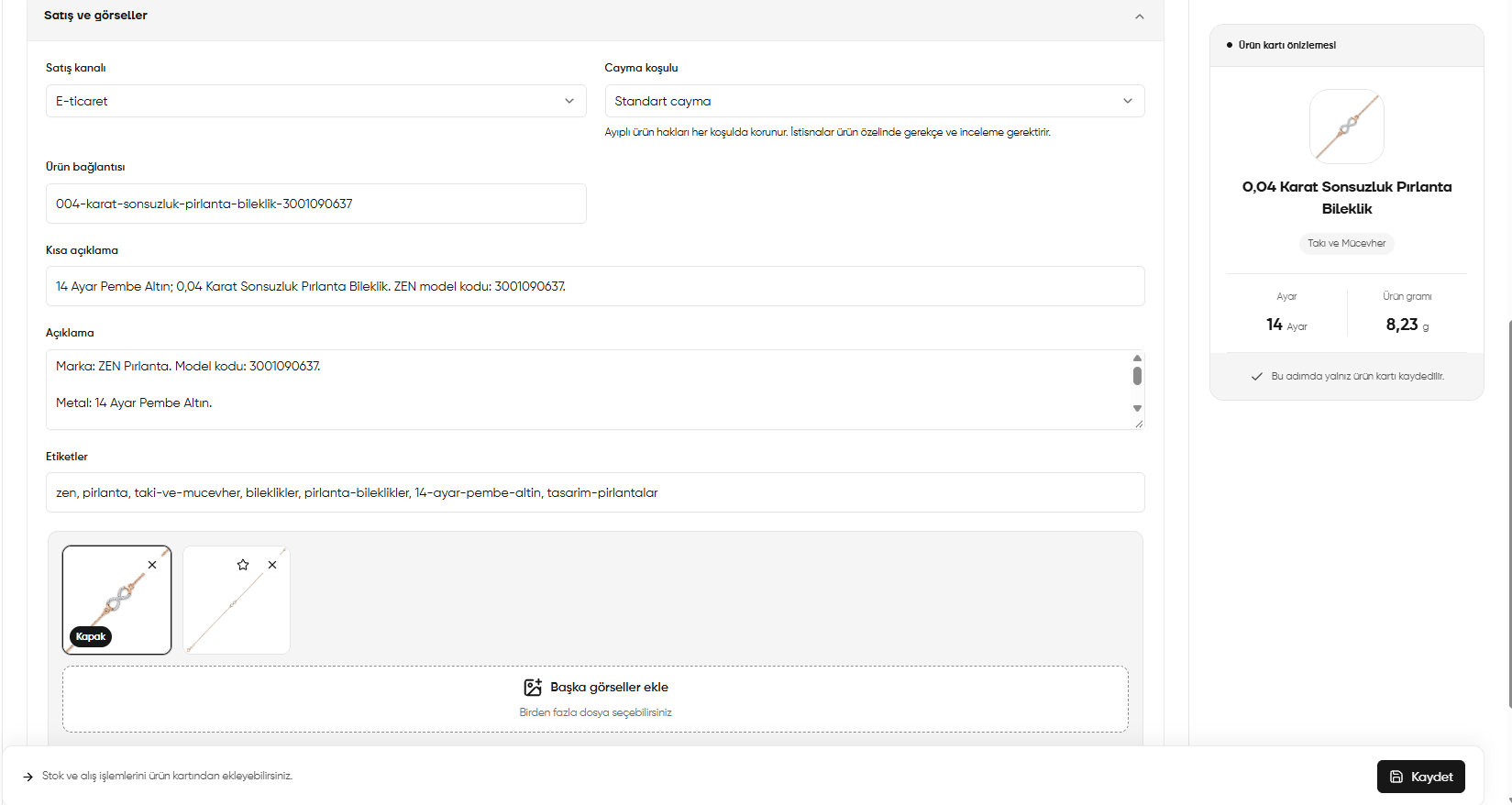
Ürün düzenleme: satış kanalı, açıklamalar, etiketler ve ürün görselleri

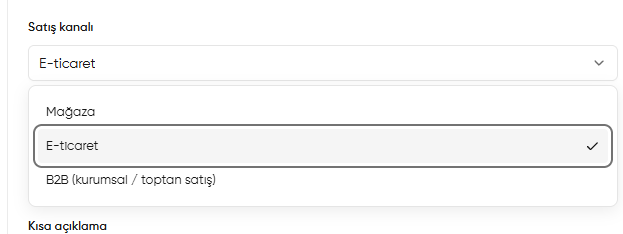
Satış kanalı seçimi
Satış kanalı alanının sağındaki oka tıklayın ve ürüne uygun kanalı seçin. Seçili seçeneğin yanında onay işareti görünür.
Görselde E-ticaret seçilidir. Değiştirmek için listedeki diğer seçeneğe tıklayın.
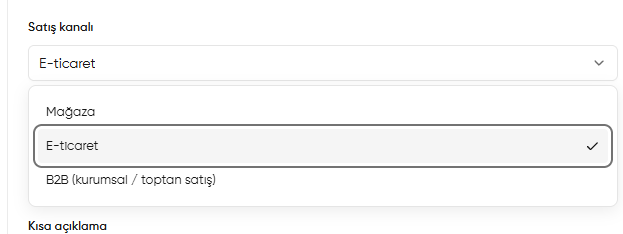
Satış kanalı: Mağaza, E-ticaret ve B2B seçenekleri
Cayma koşulu seçimi
Cayma koşulu alanının sağındaki oka tıklayın. Menü, ürün için kaydedilecek koşulu seçmenizi sağlar. Görselde Standart cayma seçilidir.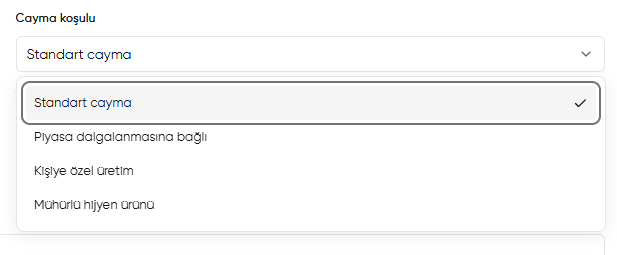
Ürün için cayma koşulu seçimi
Ürün bağlantısı ve açıklamalar
Ürün adı, model kodu, ayar ve malzeme bilgilerinin açıklamalarla tutarlı olduğunu kontrol edin.
Görsel ekleme, kapak seçme ve kaldırma
- Başka görseller ekle alanına tıklayın. Birden fazla dosya seçebilirsiniz.
- Eklediğiniz görselleri küçük önizlemelerden kontrol edin.
- Kapak olarak kullanmak istediğiniz görselin yıldız simgesine tıklayın. Seçili görsel Kapak etiketiyle belirtilir.
- Kaldırmak istediğiniz görselin sağ üstündeki × simgesine tıklayın. Bu simge ilgili görseli kaldırmak içindir.
Önizlemeyi kontrol edip kaydetme
Sağdaki Ürün kartı önizlemesi alanından görseli, ürün adını, kategoriyi, ayarı ve ürün gramını kontrol edin. Düzenlemeleriniz hazır olduğunda ekranın sağ altındaki Kaydet düğmesine basın.Bu adımda ürün kartı kaydedilir. Stok ve alış işlemlerini ürün kartından ayrıca ekleyebilirsiniz.