

1. Önceki sayım kartlarını okuma
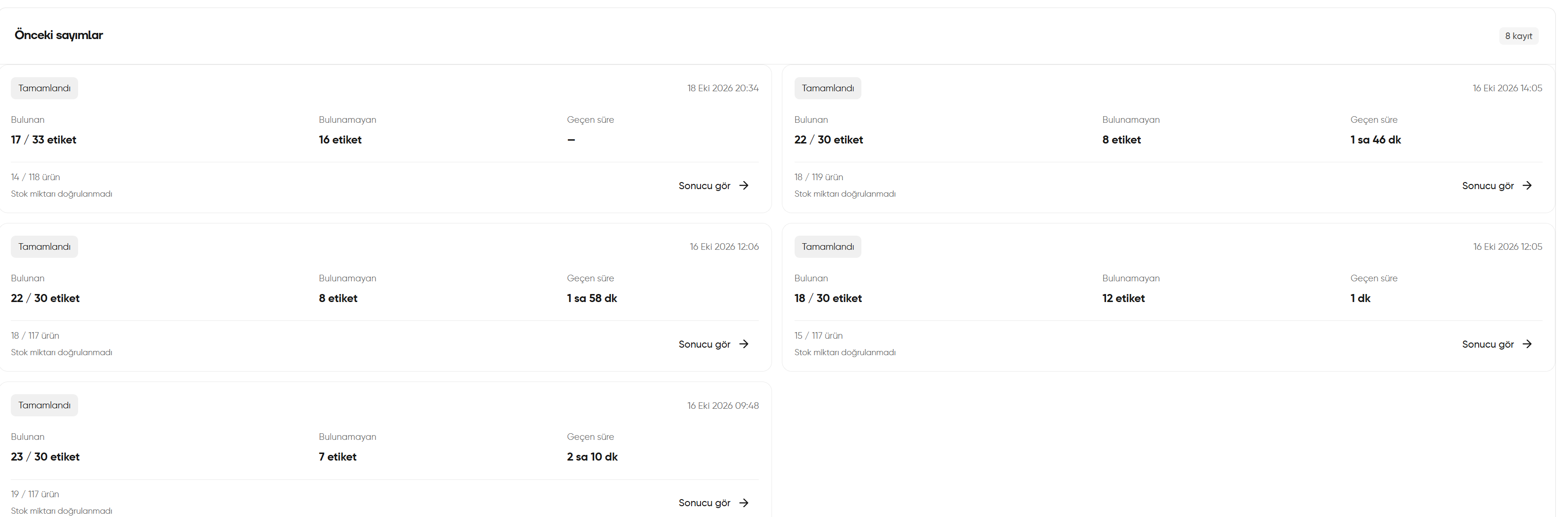
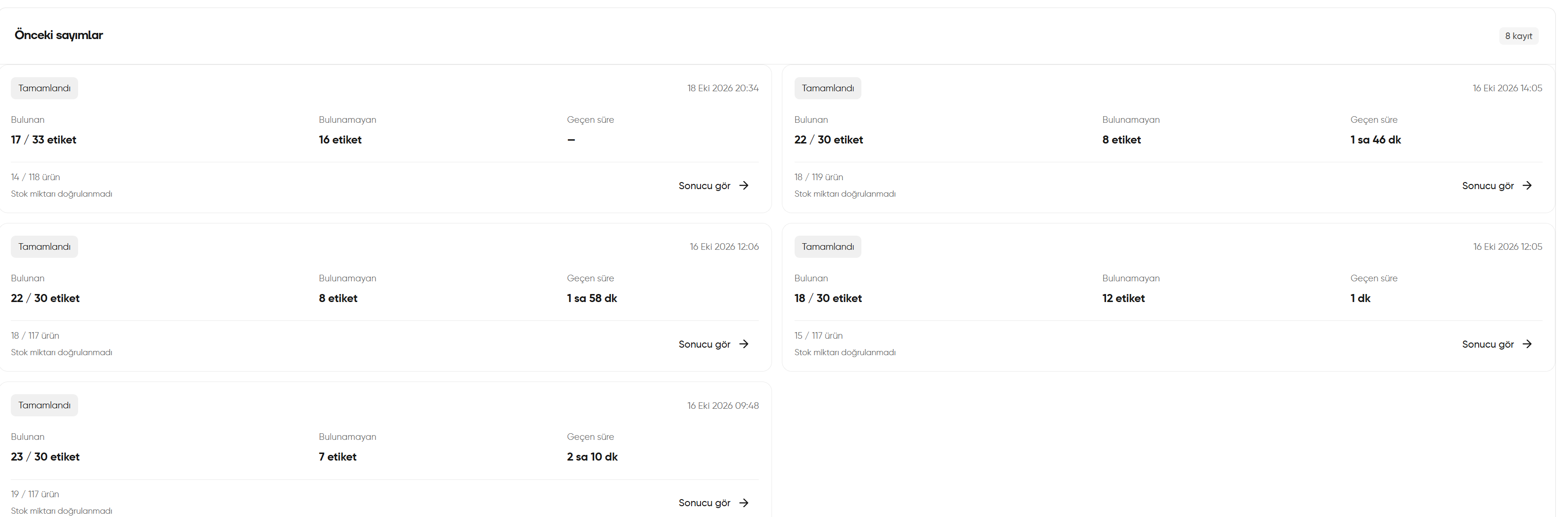
Sol menüden Sayım bölümünü açın. Sayfanın altındaki Önceki sayımlar alanı, daha önce yapılan sayımları kartlar halinde gösterir.- Durum ve tarih: Kartın üstünde sayımın durumu ve zamanı bulunur.
- Bulunan: Bulunan etiketlerin sayısını toplam etiket sayısıyla birlikte gösterir. Örnekte 17 / 33 etiket bulunmuştur.
- Bulunamayan: Örnekte henüz bulunamamış 16 etiket vardır. Bu sayı tek başına kesin stok kaybı olarak yorumlanmamalıdır.
- Geçen süre: Başlangıçtan kapanışa kadar geçen süreyi gösterir; duraklatılan süreler de dahildir. Çizgi varsa süre gösterilmiyordur.
- Ürün bilgisi: 14 / 118 ürün, kapsamdaki 118 ürün kartından 14’ünde bulunan parça veya elle miktar kaydı olduğunu gösterir. Bu 14 ürünün tamamının miktarı doğrulanmış demek değildir.
- Sonucu gör: İlgili sayımın sonucunu açar.
Kartta Tamamlandı yazsa da altında Stok miktarı doğrulanmadı uyarısı bulunabilir. Sayımın tamamlanması ile stok miktarının doğrulanması aynı şey değildir. Sonucu açıp ayrıntıları kontrol edin.
Önceki sayım kartlarını okuma
2. Önceki sayımlar penceresini açma
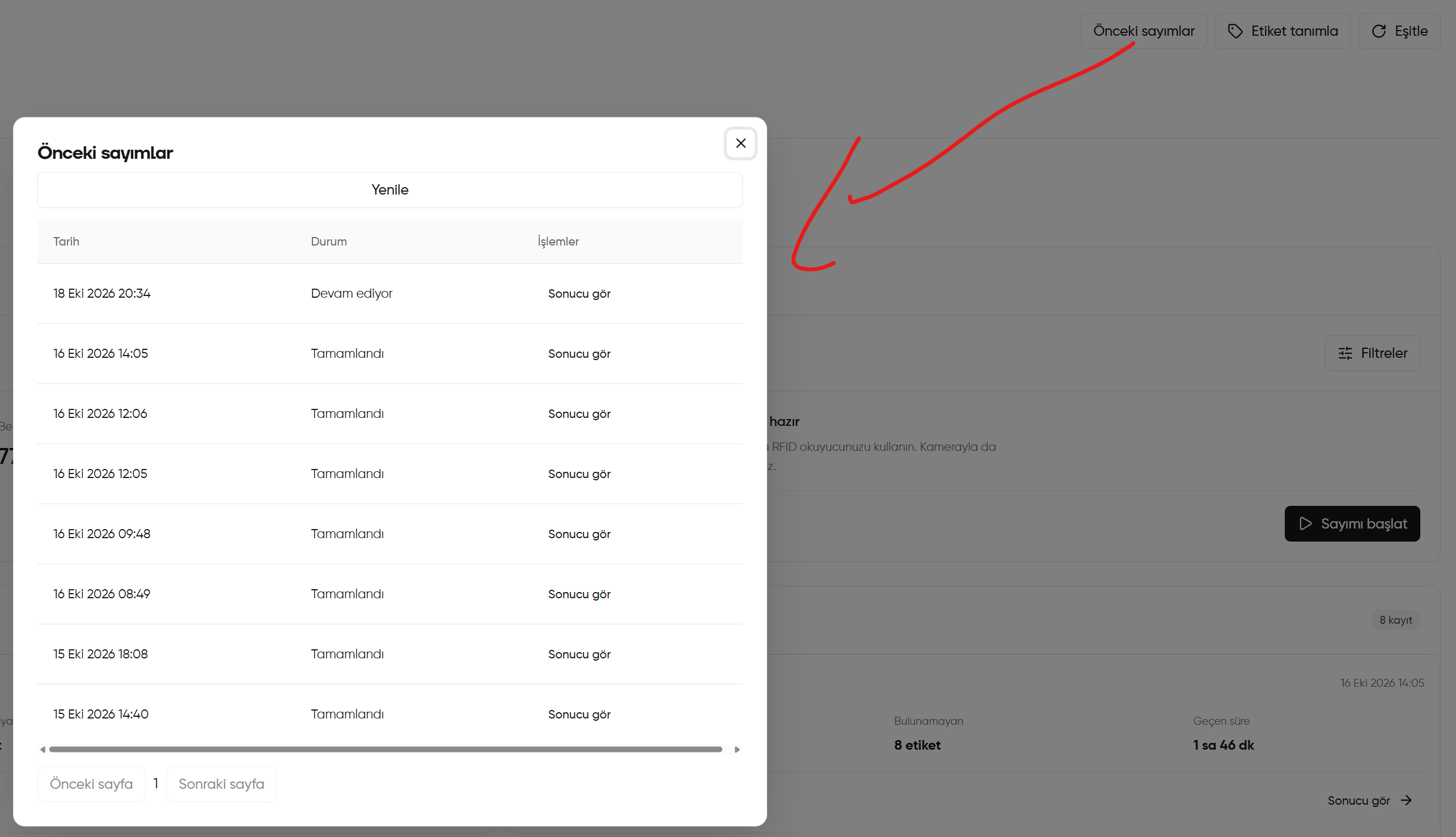
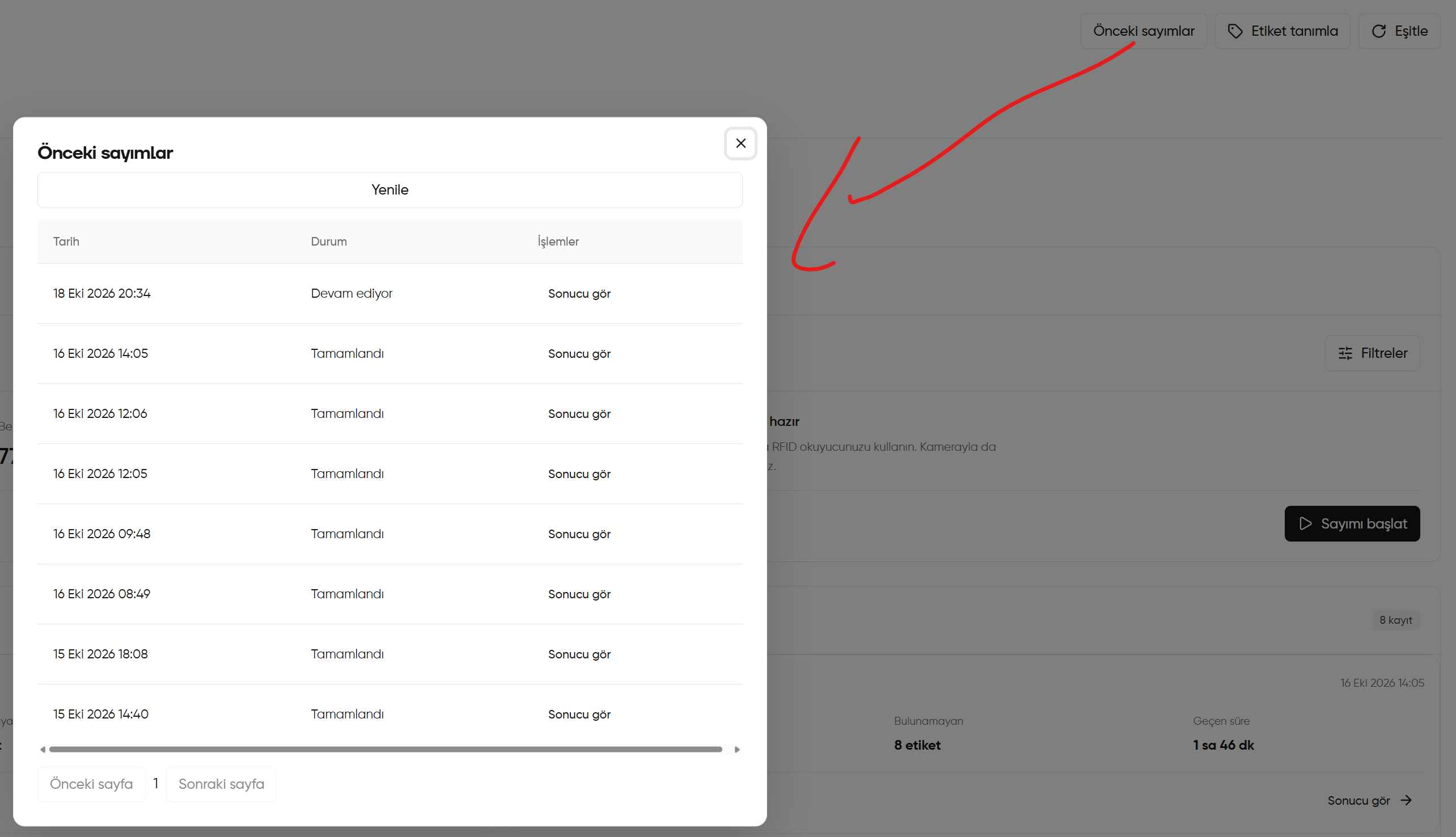
- Sayım ekranının sağ üstündeki Önceki sayımlar düğmesine basın. Görseldeki kırmızı ok, düğmeyle açılan pencereyi gösterir.
- Tarih ve Durum sütunlarından incelemek istediğiniz kaydı bulun. Devam ediyor ve Tamamlandı durumlarını ayırt edin.
- İlgili satırdaki Sonucu gör bağlantısıyla o sayımın ayrıntısını açın.
- Listeyi tekrar yüklemek için Yenile düğmesini kullanın.
- Birden fazla sayfa varsa Önceki sayfa / Sonraki sayfa düğmeleriyle ilerleyin. Pencereyi sağ üstteki × düğmesiyle kapatın.
Önceki sayımlar penceresini açma
3. Tamamlanmış sayım sonucunu okuma
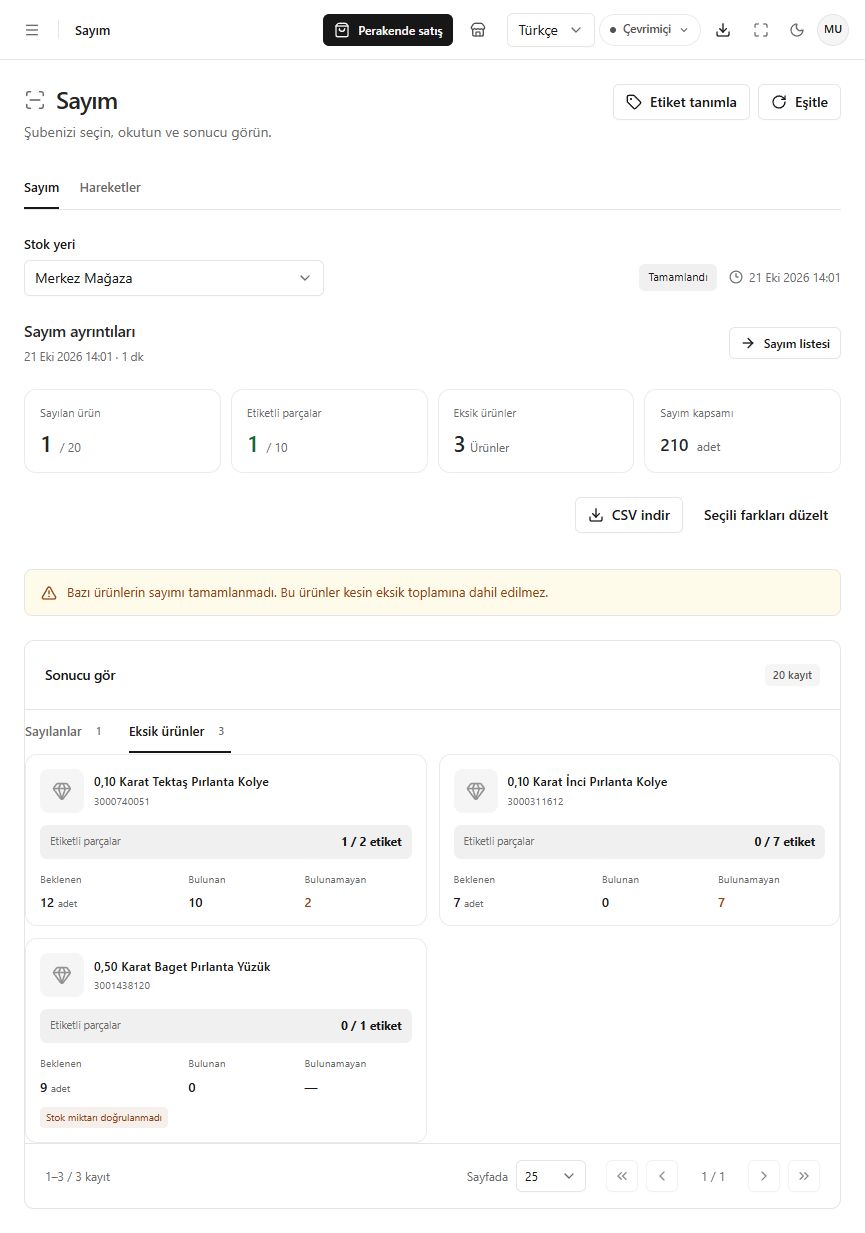
Sonucu gör ile sonucu açın. Sayılanlar ve Eksik ürünler sekmelerini inceleyin; isterseniz CSV indir ile raporu dışa aktarın. Eksik ürünler listesi, henüz okunmamış etiketleri de içerebilir; her satırı kesin stok kaybı olarak yorumlamayın.
Örnek: Aşağıdaki yerel deneme sayımında kolye için Beklenen 12, Bulunan 10, Bulunamayan 2 görünür. Yüzük satırında ise stok miktarı doğrulanmadığı için Bulunamayan — yazmaktadır. Oturumun Tamamlandı olması, yüzüğün miktarının doğrulandığı anlamına gelmez.
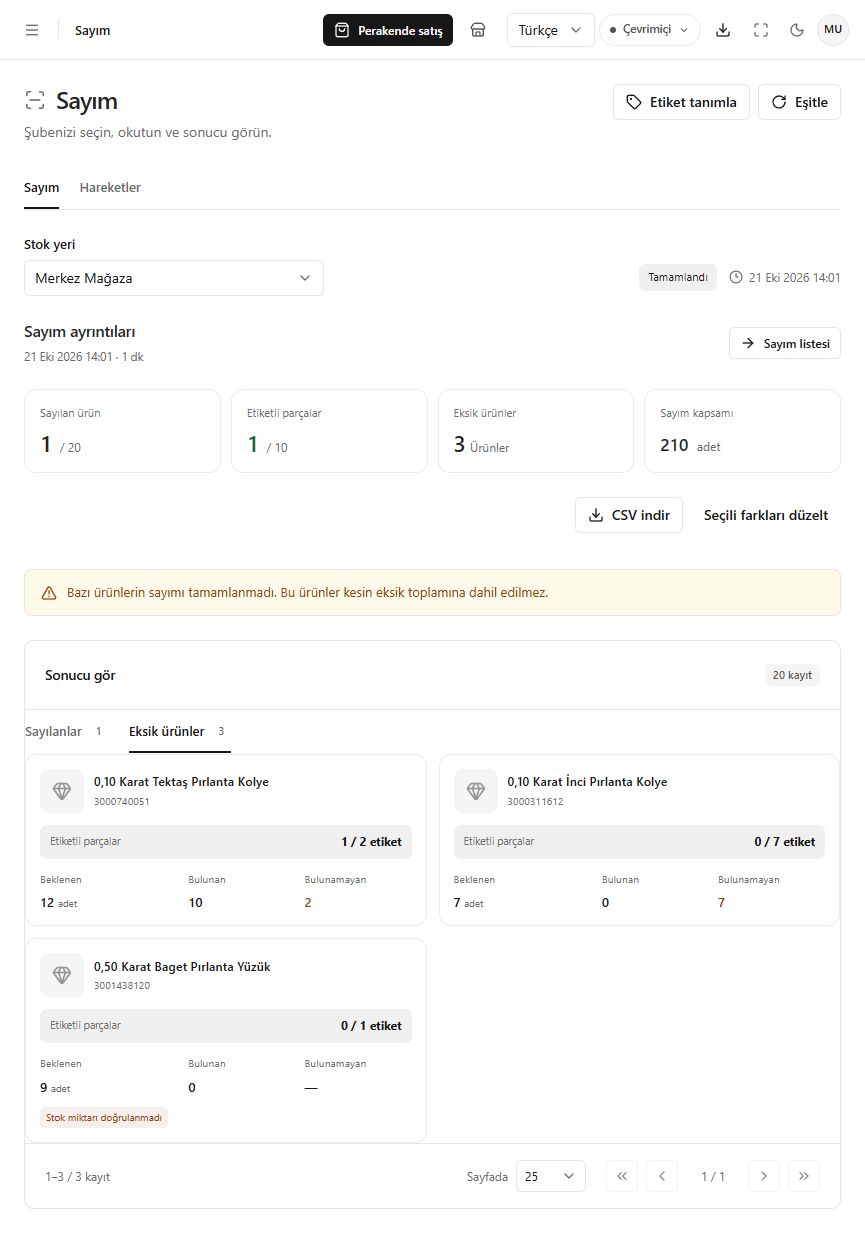
Tamamlanmış örnek sayım: doğrulanmış eksik ve doğrulanmamış ürün
4. Bulunamayan parçaları kontrol etme
- Parçayı vitrin, kasa, depo ve ilgili stok yerinde fiziksel olarak arayın.
- Etiket bulunduysa kodunu kontrol edin ve açık sayımda yeniden okutun. Aynı parçayı tekrar okutmak adedi artırmaz.
- Doğru stok yerini saydığınızı ve etiketin doğru ürüne bağlı olduğunu kontrol edin. Başka konuma taşınmış bir parçayı bu konumda eksik stok olarak düzeltmeyin.
- Stok miktarı doğrulanmadı varsa adet/ağırlık girişini tamamlayın. Yeniden kontrol edin varsa son stok veya etiket değişikliklerini kontrol edip ürünü yeniden sayın.
- Oturum zaten kapalıysa gerekli doğrulamayı yeni bir sayımla yapın. Kontrol etmeden stok düzeltmesine geçmeyin.
5. Seçili farkları düzeltme
Bu işlem yalnızca sonucu görüntülemez; seçilen ürünlerin stok miktarını sayımda bulunan miktara göre değiştirir. Gerekli yetkiye sahip kullanıcılar tamamlanmış sayımda kullanabilir.- Cihazdaki bekleyen kayıtları Eşitle ile aktarın ve güncel tamamlanmış sonucu açın.
- Seçili farkları düzelt düğmesine basarak seçim kutularını ve gerekçe alanını açın.
- Fiziksel kontrolünü tamamladığınız, farkı bulunan ürünleri işaretleyin.
- Düzeltme gerekçesi alanına neden düzeltme yaptığınızı yazın.
- Seçimleri ve bulunan miktarları son kez kontrol edin. Gerekçe alanının yanındaki Seçili farkları düzelt düğmesine basınca stok düzeltmesi uygulanır.
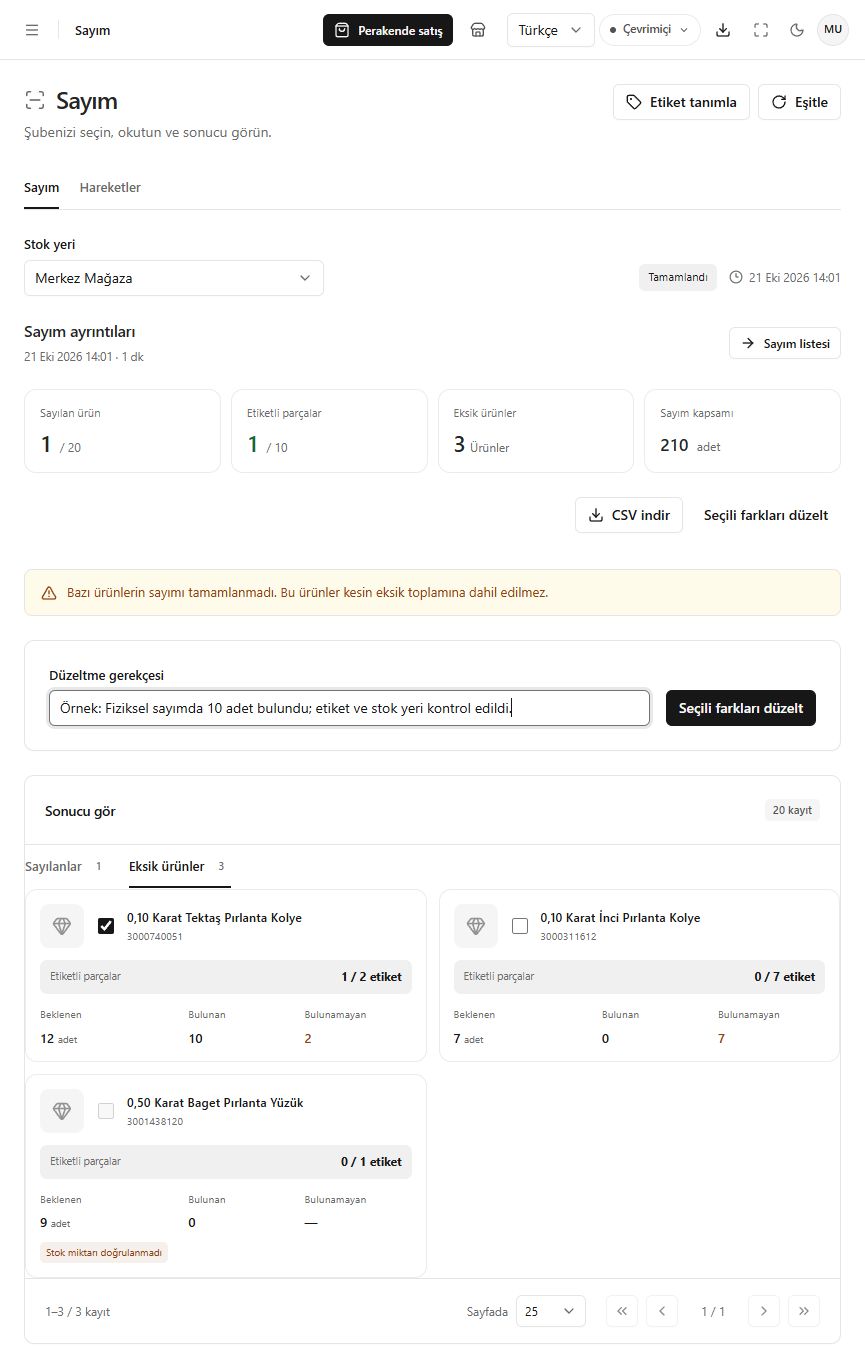
Stok düzeltme öncesi ürün seçimi ve gerekçe; işlem uygulanmamıştır

Bitir oturumu kapatır, Eşitle bekleyen kayıtları aktarır. Stoğu sayım sonucuna göre değiştiren işlem Seçili farkları düzelt işlemidir.