1. Alış ve Konsinye Takibi listesini açma
- Sol menüden Ürünler ve Alışlar bölümünü açın, ardından Alış ve Konsinye Takibi sekmesine geçin.
- Ürün adı, barkod veya RFID ile kaydı arayın. Listeyi daraltmak için Filtreler, güncellemek için Yenile düğmesini kullanın.
- İlgili satırda işlem türünü, durumunu ve tedarikçiyi kontrol edin. Teslim alınan, Kalan stok ve İade sütunları üzerinden miktarları karşılaştırın.
- Alış maliyeti ve Borç / alacak alanlarını inceleyin. Alış ayrıntısı ilgili girişin ayrıntılarını, Hesabı aç ilgili kişi hesabını açar. Yeni giriş yeni bir işlem başlatmak içindir.
Stokta ürün kalmadı, hesabın kapandığı anlamına gelmez. Görselde kalan stok sıfır olduğu hâlde 1 için bedel bekleniyor yazıyor; yani satışa ilişkin bedel henüz belirlenmemiş.
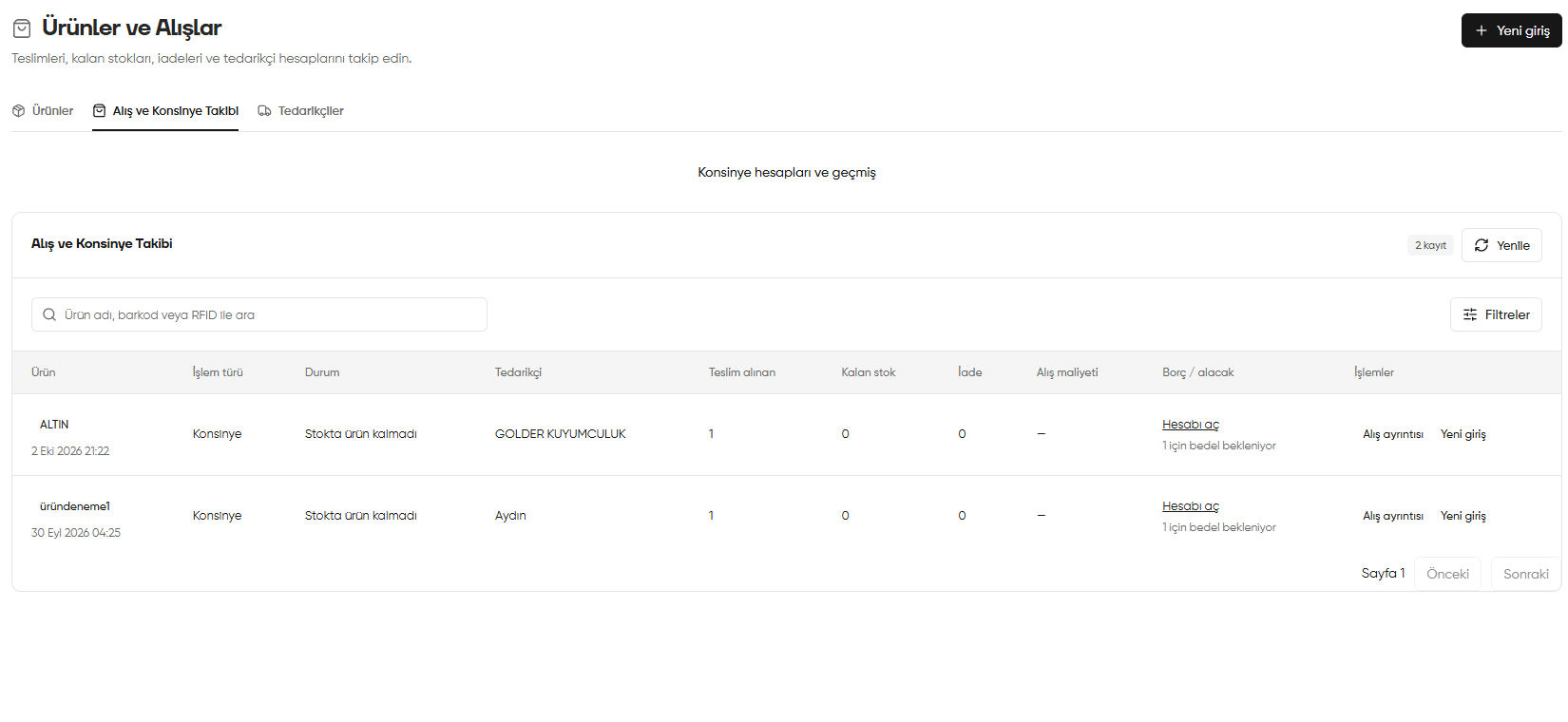
Alış ve Konsinye Takibi: teslim alınan, kalan stok, iade ve hesap bilgileri
2. Konsinye hesaplarına geçme ve eldeki ürünler
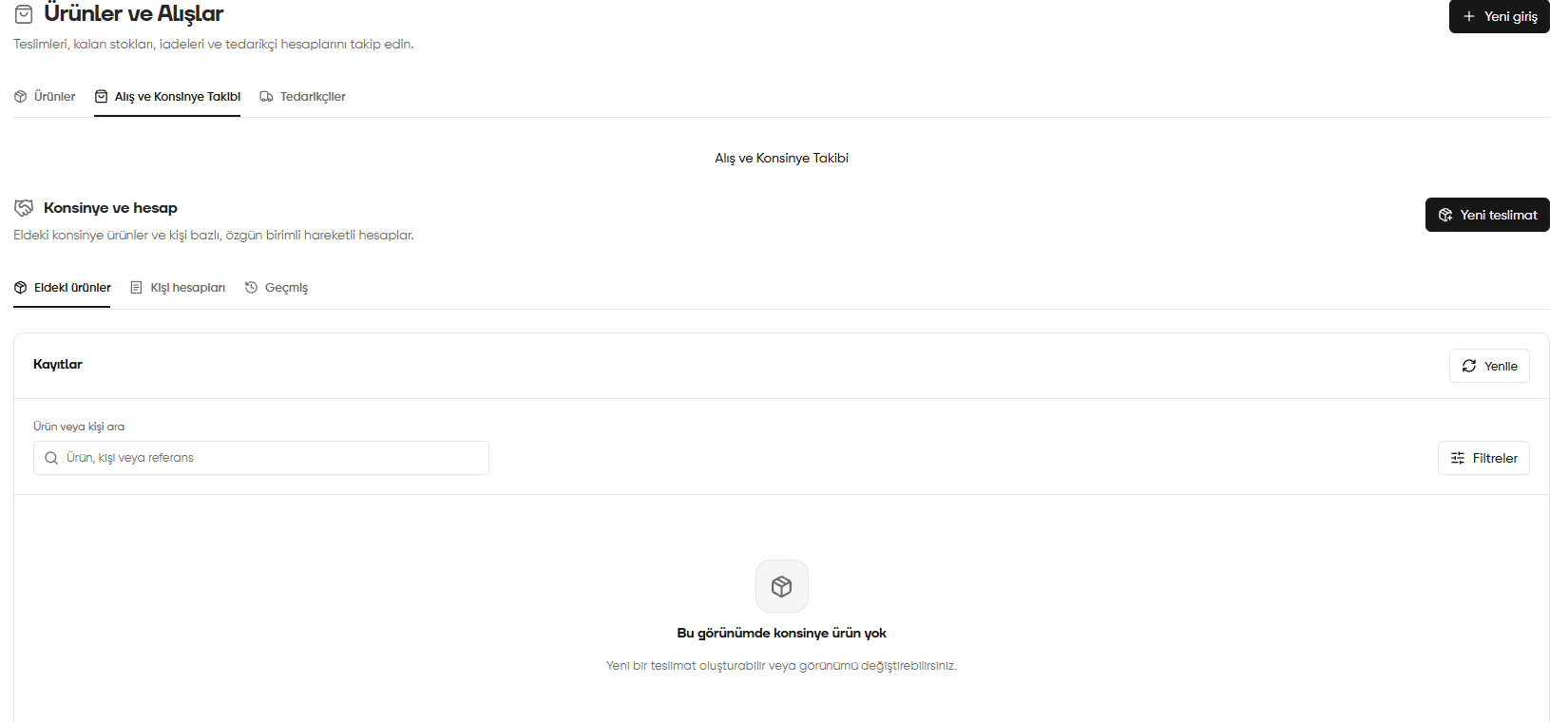
Listenin üstündeki Konsinye hesapları ve geçmiş bağlantısına basın. Açılan Konsinye ve hesap alanında Eldeki ürünler, Kişi hesapları ve Geçmiş sekmeleri bulunur.- Eldeki ürünler sekmesinde elde bulunan konsinye ürünleri inceleyin. Ürün, kişi veya referansla arama yapabilir, Filtreler ile görünümü daraltabilirsiniz.
- Bu görünümde konsinye ürün yok yazıyorsa mevcut görünümde listelenecek ürün bulunmamıştır. Arama ve filtreleri de kontrol edin.
- Yeni teslimat başlatmak için Yeni teslimat, takip listesine dönmek için üstteki Alış ve Konsinye Takibi bağlantısını kullanın.
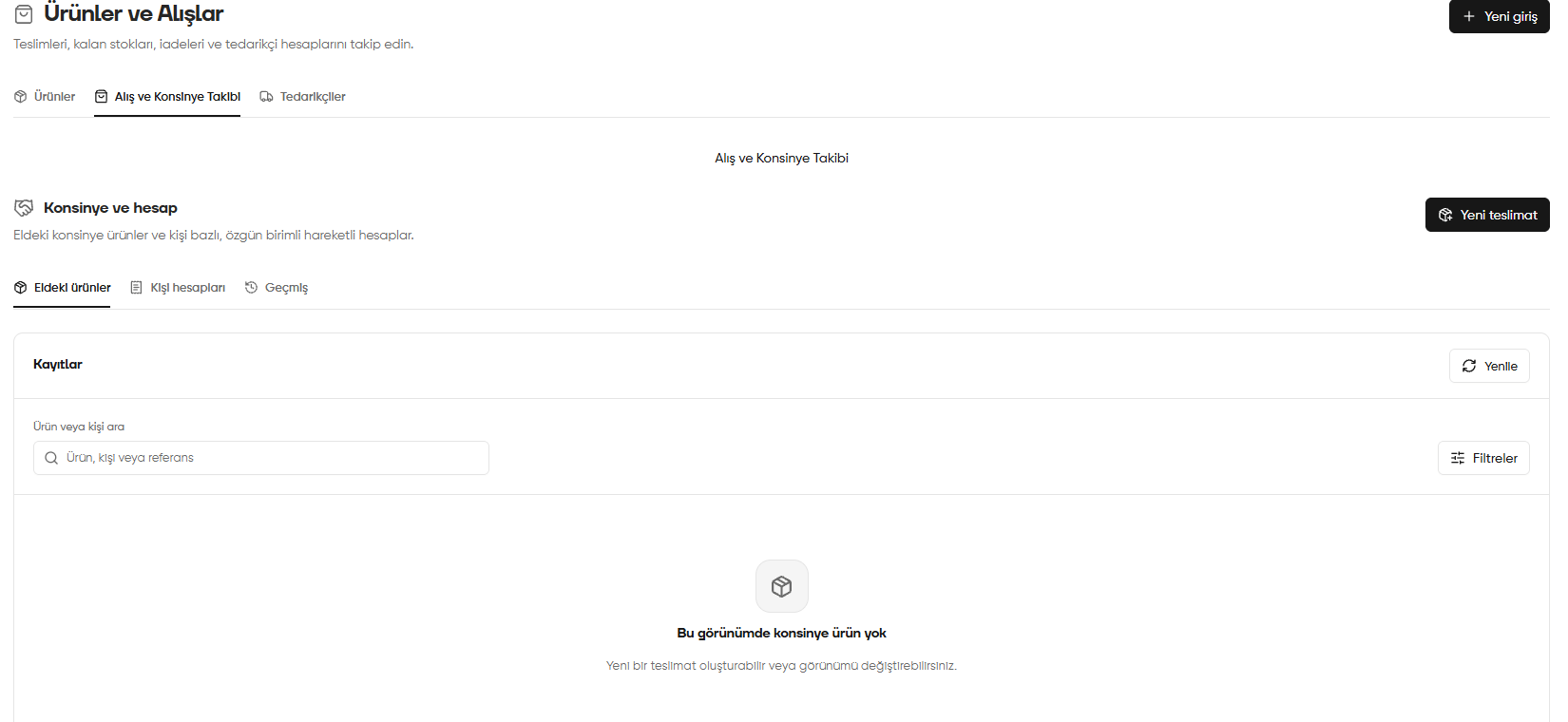
Konsinye ve hesap bölümündeki Eldeki ürünler sekmesi
3. Kişi hesaplarını inceleme
Kişi hesapları sekmesine geçin. Her konsinye veren için Özgün bakiyeler, Bekleyen ve Eldeki ürün bilgileri gösterilir. Özgün bakiyeler, hesabın kendi varlık birimlerinde tutulan bakiyeleridir. Kesinleşmiş bakiye yok ifadesini altındaki açıklamayla birlikte okuyun: görselde bir satışın bedeli henüz belirlenmediği için Bekleyen sütununda 1 bedel yazıyor. Ayrıntıları görmek için ilgili satırdaki Hesabı aç bağlantısına basın.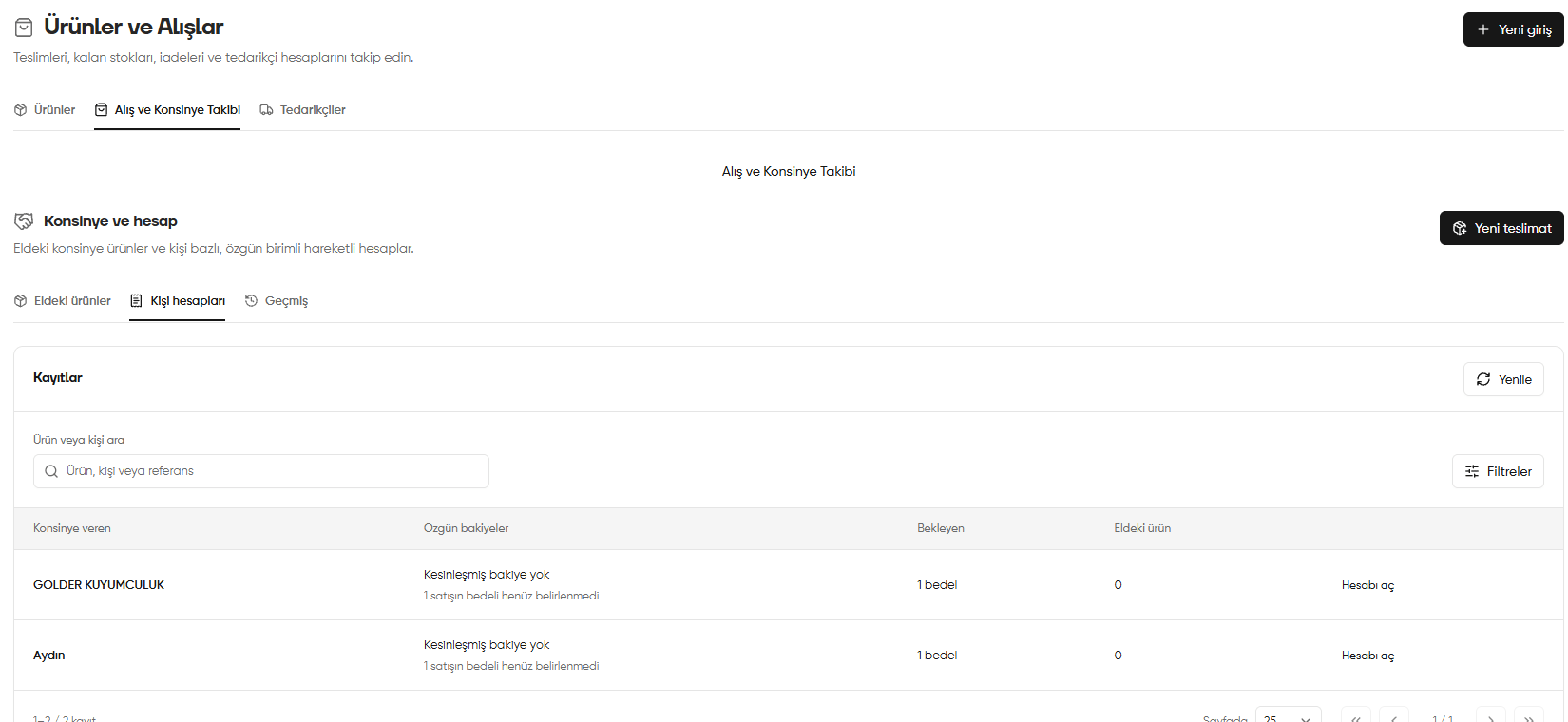
Kişi hesapları: bakiyeler, bedeli beklenen satışlar ve eldeki ürün sayısı
4. Geçmiş kayıtlarını inceleme
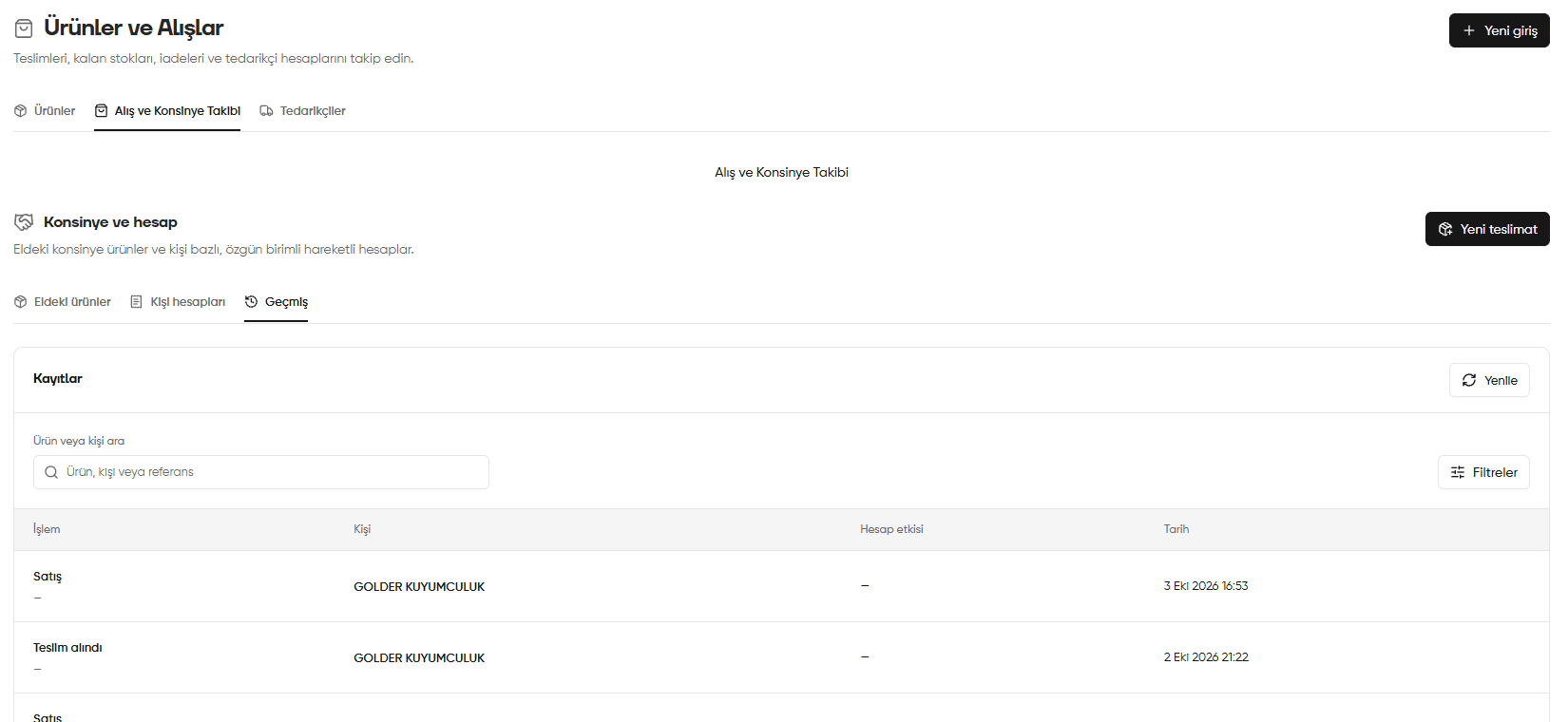
Geçmiş sekmesinde teslim ve satış gibi kayıtlı işlemleri izleyin. Her satırda İşlem, Kişi, Hesap etkisi ve Tarih bilgilerini karşılaştırın. İlgili kaydı bulmak için arama ve filtreleri kullanın. Görselde Teslim alındı ve Satış kayıtları bulunuyor. Hesap etkisi alanındaki çizgiyi bir ödeme tutarı olarak değerlendirmeyin; bedel ve bakiye durumunu ilgili kişi hesabından kontrol edin.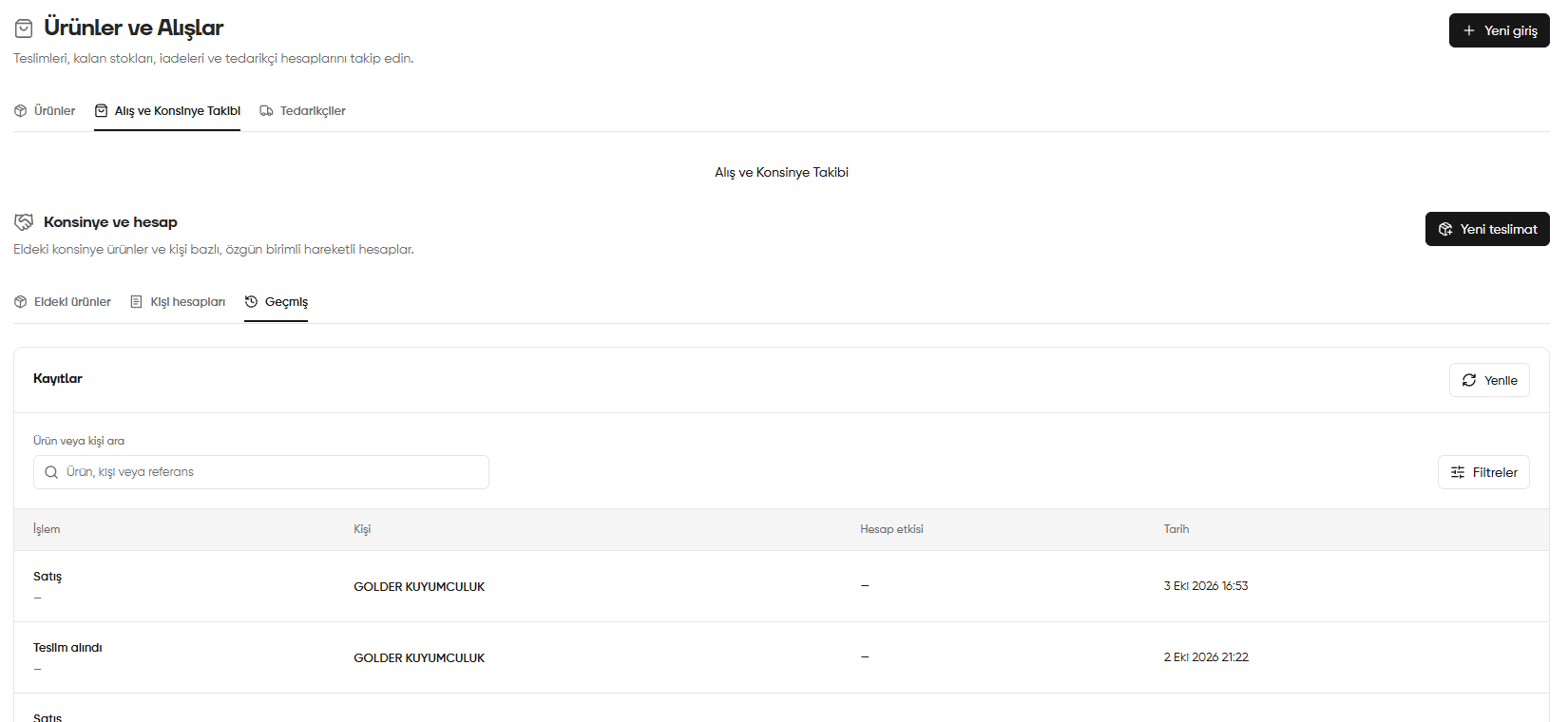
Konsinye geçmişindeki teslim ve satış kayıtları
5. Hesabı aç ile kişi ayrıntılarını görüntüleme
Hesabı aç bağlantısına bastığınızda seçilen kişinin hesap sayfası açılır.- Üstteki Bakiye ve Bedeli bekleyen satış kartlarını kontrol edin. Bakiyeler özgün varlık birimlerinde ayrı tutulur.
- Eldeki ürünler bölümünde bu kişiye ait elde bulunan ürünleri inceleyin.
- Hesap hareketleri tablosundan işlemi, hesap etkisini, açıklamayı ve tarihi kontrol edin.
- Ödeme veya mahsup kaydı girecekseniz sağ üstteki Ödeme / mahsup yap düğmesine basın.
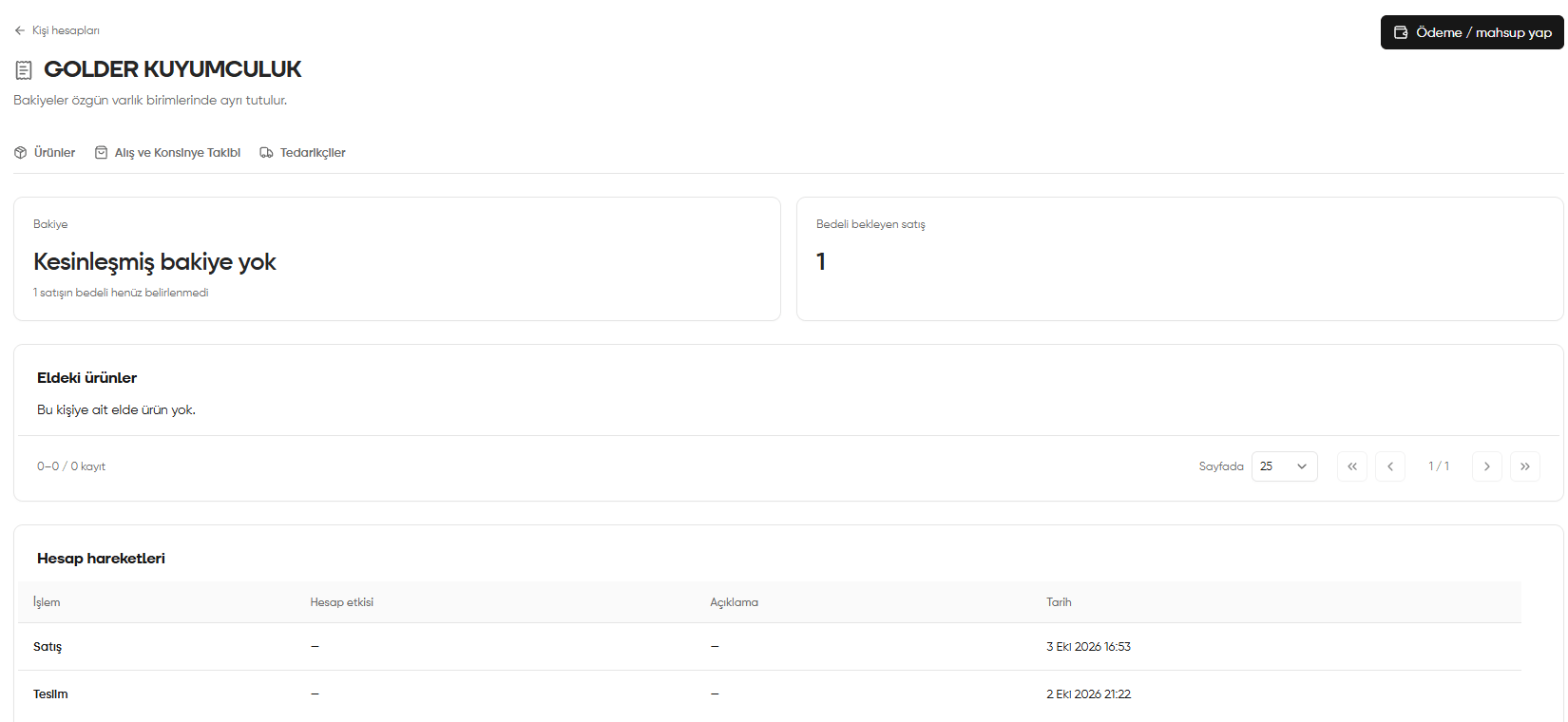
Kişi hesabında bakiye, bekleyen satışlar ve hesap hareketleri
6. Ödeme / mahsup kaydı oluşturma
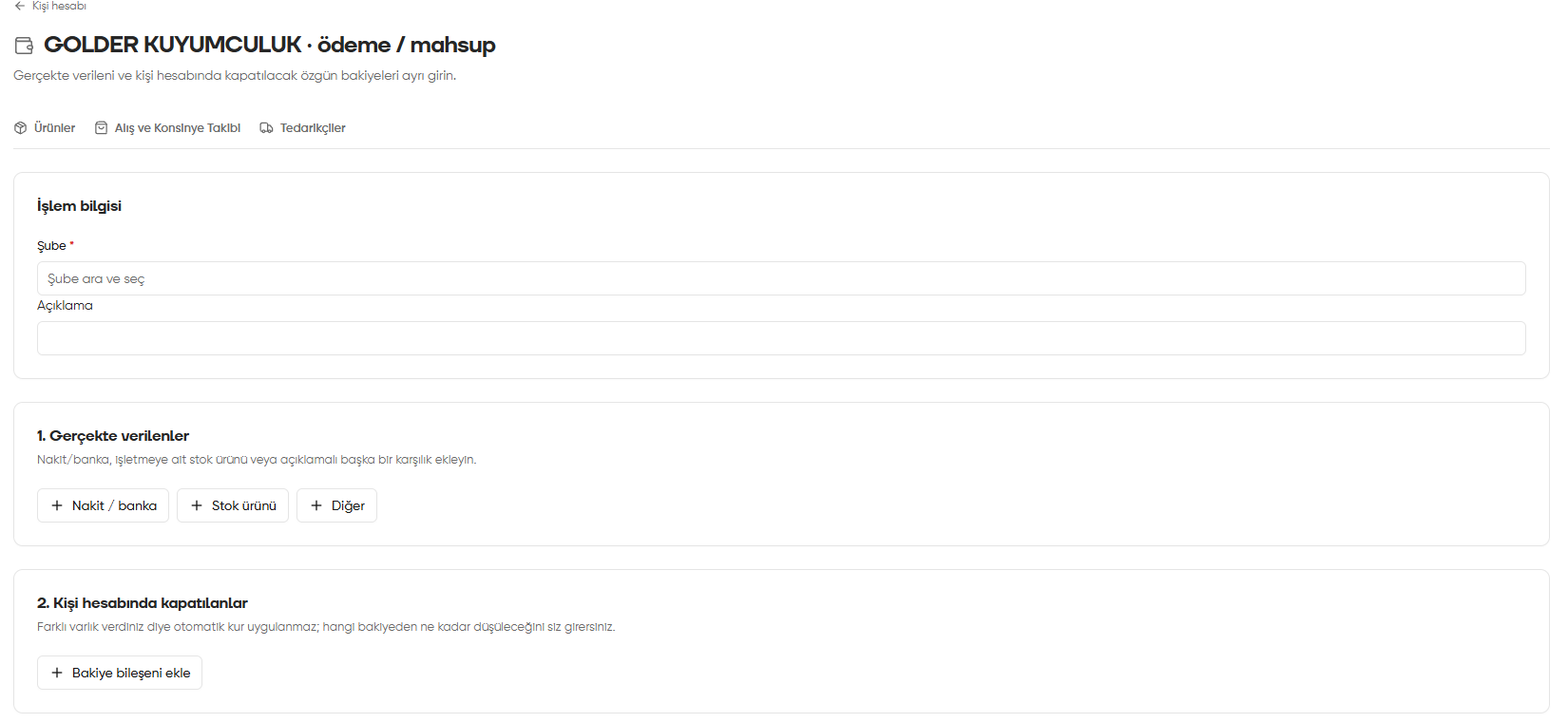
Bu formda gerçekte ne verdiğinizi ve karşılığında kişi hesabındaki hangi bakiyeyi ne kadar kapatacağınızı ayrı ayrı girersiniz.- İşlem bilgisi bölümünde Şube seçin; gerekiyorsa Açıklama yazın.
- Gerçekte verilenler bölümünde yapılan işleme göre Nakit / banka, Stok ürünü veya Diğer düğmesini kullanın. Açılan alanlara gerçekten verilen para, işletmeye ait stok ürünü veya diğer karşılığın bilgilerini girin.
- Kişi hesabında kapatılanlar bölümünde Bakiye bileşeni ekle düğmesine basın. Kişinin hangi birimdeki bakiyesinden ne kadar düşüleceğini belirtin.
- Formun altındaki Önizle düğmesiyle bilgileri kontrol edin. Verilenler ve kapatılacak bakiyeler doğruysa Hesaplaşmayı kaydet düğmesiyle işlemi tamamlayın.
Farklı bir varlıkla ödeme yaptığınızda otomatik kur uygulanmaz. Örneğin TL verip başka bir birimdeki bakiyeyi kapatıyorsanız, verilen TL tutarını ve kapatılacak bakiye miktarını anlaşmanıza göre ayrı ayrı girin.
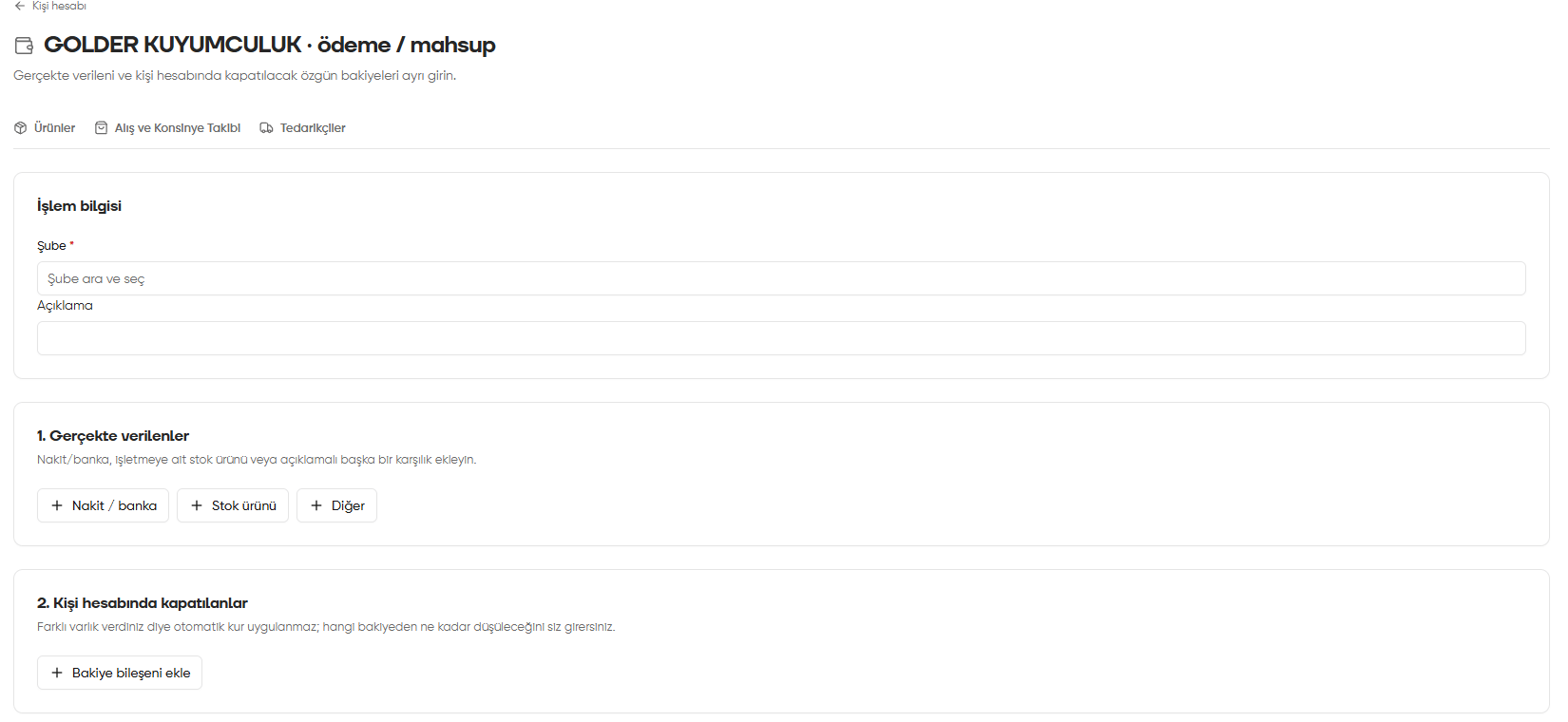
Ödeme / mahsup formunda işlem bilgisi, gerçekte verilenler ve hesapta kapatılanlar